
Cara Menambahkan Baris Kosong Selang-seling dengan Mudah

Cara menambahkan baris kosong selang-seling di Microsoft Excel tidak sesulit yang dibayangkan. Apabila melakukannya secara manual, tentu menghabiskan banyak waktu dan tenaga. Jelas terasa merepotkan apabila datanya terlalu banyak.

Tak perlu khawatir karena pada kesempatan kali ini akan kita bagikan trik dalam menambahkan baris baru atau kosong secara selang-seling di Microsoft Excel. Caranya terbilang praktis. Bahkan pemula yang baru belajar Microsoft Excel juga bisa ikut mencobanya dengan mudah.

Cara Menambahkan Baris Kosong Selang-seling di Excel

Berikut ini adalah langkah-langkah yang bisa diikuti untuk menambahkan baris kosong secara selang-seling di Microsoft Excel.

Siapkan Data
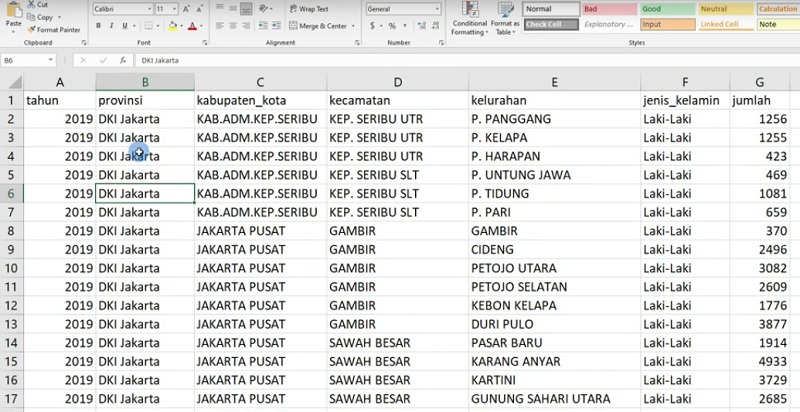
Langkah pertama yang perlu dilakukan yaitu tentu harus menyiapkan data terlebih dulu. Contohnya data kependudukan dengan jumlah hingga 500-an lebih.

Saat ingin menambahkan baris baru secara selang-seling, biasanya hanya perlu klik bagian baris yang diinginkan. Kemudian pilih Insert. Cara ini bisa menciptakan satu baris kosong.

Jika ingin membuat baris kosong lagi, perlu melakukan cara yang sama. Begitupun seterusnya satu per satu sampai mendapatkan jumlah baris kosong selang-seling yang sesuai keinginan dan kebutuhan.

Hal tersebut terbilang kurang efektif apabila datanya banyak seperti contoh kali ini. Bisa saja salah dalam melakukannya saking pusing dengan banyaknya baris data. Untuk itu, cara tersebut tidaklah dianjurkan.

Buat Kolom Bantu
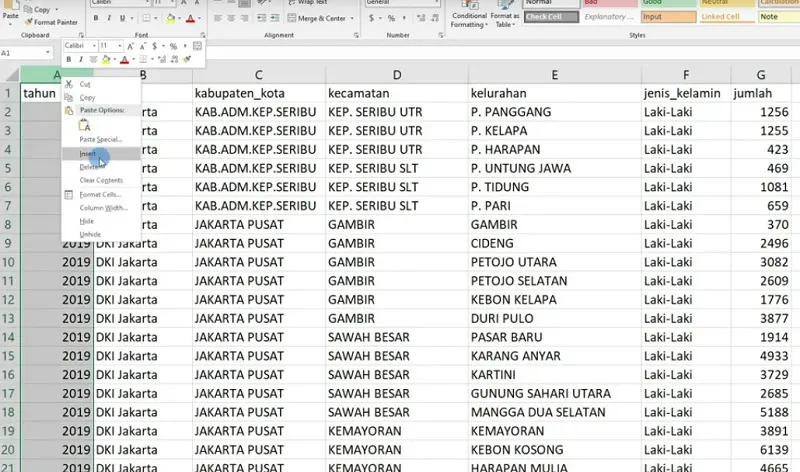
Agar terasa lebih efisien dan praktis, bisa coba membuat kolom bantu. Caranya yaitu dengan klik kanan kolom A (bagian Tahun). Kemudian pilih Insert. Nantinya akan muncul kolom baru di sebelah kirinya.

Isi dengan Kolom Nomor
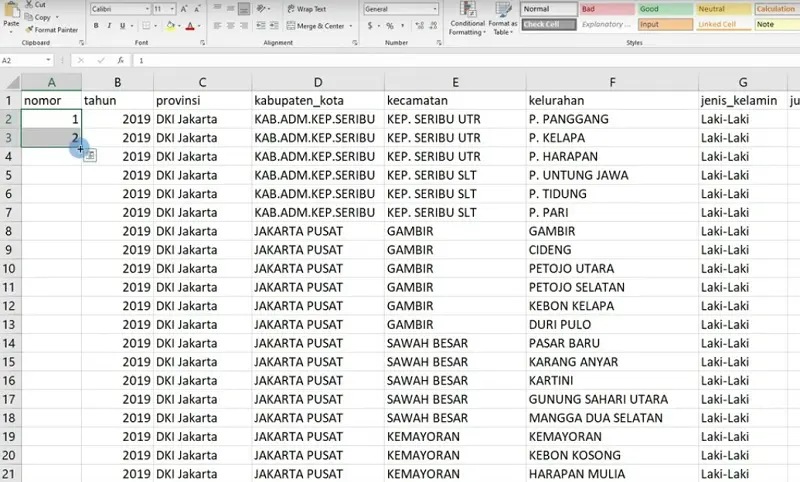
Isi kolom tersebut dengan nomor. Di bawah nomor berikan angka berurutan seperti halnya 1 dan 2. Akan tetapi, untuk urutan ke 3, 4 dan seterusnya sampai akhir, jangan mengetiknya secara manual.

Alasannya, jelas melelahkan. Bahkan juga bisa memicu human error karena datanya tidak sedikit. Solusinya, blok saja baris angka 1 dan 2 tersebut.

Lalu di bagian pojok kanan bawah, bisa klik dua kali. Nantinya otomatis nomornya berurutan dari angka 1 hingga selesai. Untuk memastikannya, bisa cermati baik-baik. Angkanya pasti berurutan.

Blok Kolom Nomor
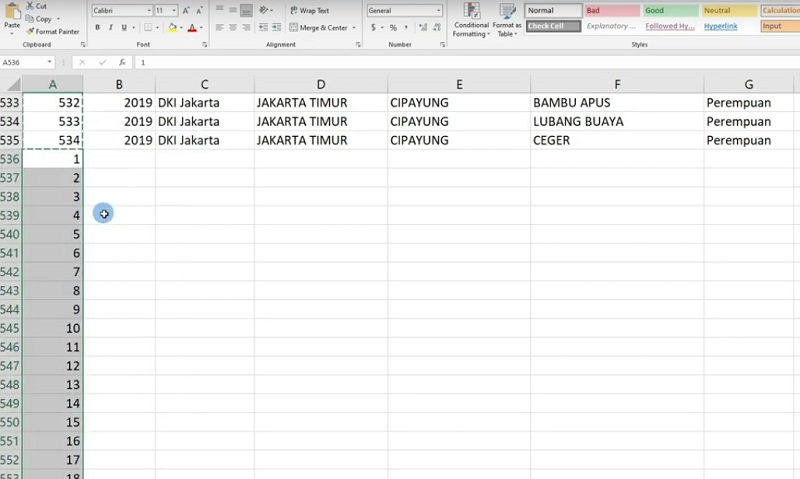
Langkah berikutnya ialah dengan blok kolom nomor dari angka 1 sampai selesai. Caranya ialah dengan Ctrl + Shift + panah atas. Lalu turunkan satu baris.

Kemudian salin dan tempelkan di bawah angka terakhir pada kolom nomornya. Ketika nomornya sudah tersalin dengan baik, tak perlu mengisinya menggunakan data. Biarkan begitu saja.

Klik Sel A1
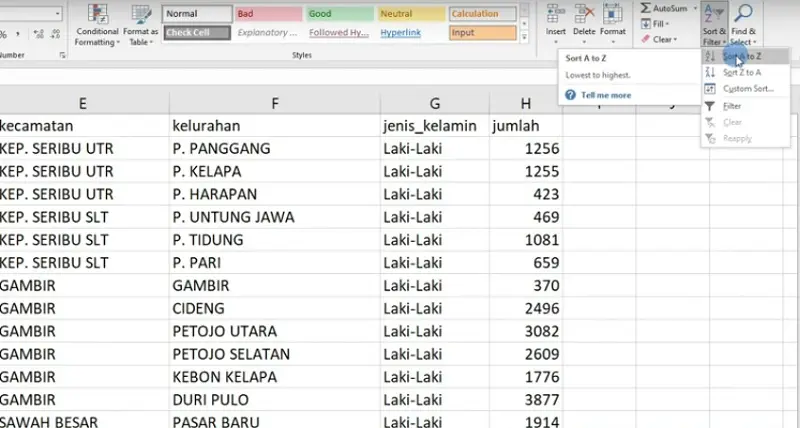
Kemudian klik sel A1 dan pilihlah menu Sort & Filter yang ada di kanan atas layar. Lanjutkan dengan klik Sort A to Z. Hal ini untuk mengurutkan dari huruf A ke Z atau angka kecil ke besar. Alhasil, muncul baris kosong secara selang-seling. Hal ini karena nomornya jadi double berurutan.

Misalnya nomor 1 berisikan data. Lalu di bawahnya juga nomor 1, tetapi tanpa data. Hal tersebut otomatis sama sampai ke bawah.

Hilangkan Kolom Bantu
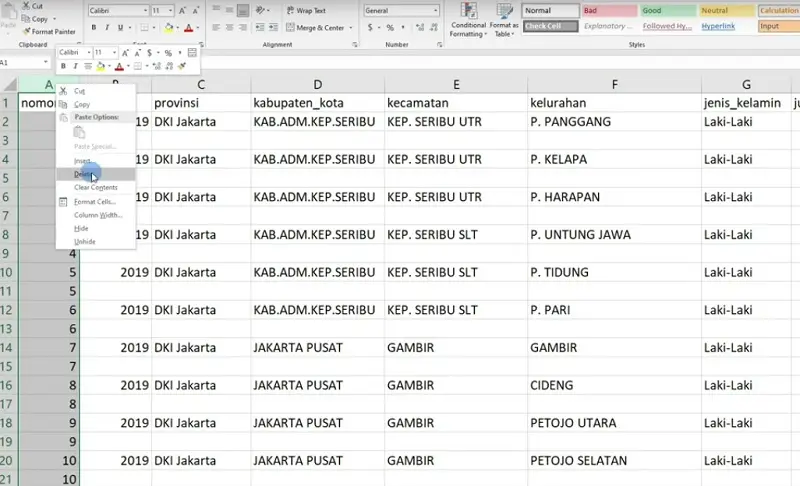
Apabila sudah melakukan langkah-langkah di atas dan berhasil memunculkan baris kosong secara selang-seling, maka tinggal hilangkan kolom bantu. Untuk melakukannya, tak kalah mudah.

Caranya, klik kolom A (bagian nomor). Setelah itu, klik Delete. Otomatis kolom nomor jadi hilang. Lalu kolom A kembali berisikan tahun. Namun saat melakukannya, baris kosong tidak ikut hilang.

Cara menambahkan baris kosong selang-seling di Microsoft Excel memang mudah. Karena mudah, tak ada salahnya untuk ikut mempraktikkannya. Misalnya saat ingin mengerjakan tugas sekolah, membuat laporan pekerjaan dan masih banyak lagi.


Cara Cepat Membuat Tanda Centang dan Silang di Microsoft Excel

Membuat tanda centang dan silang di Microsoft Excel undang rasa penasaran. Banyak yang tertarik untuk mengetahuinya karena bisa membantu memenuhi beragam keperluan. Mulai dari mengisi absensi, evaluasi tugas, checklist jadwal kegiatan dan masih banyak lagi.

Continue reading “Cara Cepat Membuat Tanda Centang dan Silang di Microsoft Excel”

Tutorial Membuat Laporan Absensi Otomatis di Microsoft Excel Anti Ribet

Membuat laporan absensi otomatis ternyata cukup mudah. Laporan tersebut bisa dibuat melalui Microsoft Excel. Dengan melibatkan Microsoft Excel dan rumus rahasia, maka bisa melancarkan proses pembuatan absensi untuk karyawan maupun siswa.

Continue reading “Tutorial Membuat Laporan Absensi Otomatis di Microsoft Excel Anti Ribet”

Setting Tanda (.) dan (,) di Microsoft Excel untuk Data Akuntan

Halo apa kabar nih? tak terasa bulan pertama di 2024 sudah selesai dan masuk ke bulan Februari. Abang doakan semoga kalian selalu diberian kesehatan dan kesukseskan sepanjang 2024 ini.

Pada kali ini saya akan memberikan tutorial sederhana untuk Microsoft Excel. Pada tutorial kali ini akan dibagi ke berbagai part. Masing-masing part akan menjelaskan 1 trik atau setting di Microsoft Excel.

Pada part kali ini abang akan kasih tahu cara mengubah (.) dan (,) di Microsoft Excel. Biasanya ini akan berpengaruh saat baca terutama kita pengguna Bahasa Indonesia.

Pada Bahasa Indonesia, misalkan penulisan angka 1000,25 biasanya ditulis dengan tanda pemisahnya menjadi 1.000,25. Tapi berbeda bila di Bahasa Inggris, maka angkanya menjadi 1,000.25.

Ini apabila di penulisan karya ilmiah menjadi salah karena perbedaan tanda pemisah ini. Jadi mau tahu caranya agar tidak bingung? so check this out!

Continue reading “Setting Tanda (.) dan (,) di Microsoft Excel untuk Data Akuntan”

Cara Membuat Pembukuan Keuangan Pribadi atau Rumah Tangga

Halo apa kabar nih kalian semua? abang selalu doakan semoga kalian pembaca semua selalu sehat yah. Pada kali ini abang akan membahas tentang keuangan.

Tapi keuangan kali ini lebih keseharian kita dan paling mendasar yaitu pembukuan keuangan sehari-hari rumah tangga.

Hal ini yang mana selalu dilupakan atau terkadang hanya dibuat seadanya. Itu lah kenapa kadang merasa, “kok ada saja yang bocor yah?” atau “ini uangnya pada kemana yah?”.

Nah hal-hal ini selalu terjadi, apa lagi untuk orang yang tidak terbiasa rapih dalam pembukuan keuangannya. Kali ini abang akan membahas dari konsep pengaturannya sampai cara bikin pembukuan yang rapih.

Disini abang akan menggunakan Microsoft Excel sebagai tools dalam membantu pembuatan pembukuannya. Jadi tunggu apa lagi? so check this out!

Continue reading “Cara Membuat Pembukuan Keuangan Pribadi atau Rumah Tangga”

Rumus Rekap Data Siswa di Excel Dengan Cepat Dan Mudah

Rumus Rekap Data Siswa di Excel Dengan Cepat Dan Mudah

Aplikasi Microsoft Excel adalah salah satu software yang paling populer untuk menyelesaikan berbagai tugas perkantoran termasuk dalam merekap data. Terdapat beberapa cara untuk merekap data di Excel. Diantaranya dengan memanfaatkan fungsi pivot table, sub total, filtering, sorting, dan rekapitulasi dengan fungsi SUMIF juga COUNTIF.

Rekpitulasi Data Secara Sederhana Dengan COUNTIF

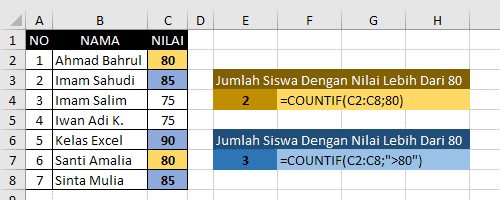
Pendataan menggunakan Excel yang paling banyak dilakukan umumnya dengan COUNTIF. Fungsi yangs atu ini dapat digunakan untuk menghitung jumlah data pada suatu kondisi tertentu dan dapat digunakan untuk merekap jumlah data. Contohnya untuk merekap data nilai ujian siswa. Berikut ini akan dijelaskan setiap langkah-langkahnya.

Cara Merekap Data Dengan COUNTIF

Pertama-tama buatlah tabel dan ketik data-data yag dibutuhkan. Misalnya untuk merekap nilai ujian siswa dari mata pelajaran Fisika dan Kimia. Masukkan nama siswa, nomor induk (bila diperlukan), kelas, dan daftar nilai seluruh siswa. Selanjutnya rekap data siswa yang mendapatkan nilai 10 pada pelajaran Kimia. Misalnya pada kolom E19 kita ketikan rumus =COUNTIF(E5:E14,“10”)

Langkah berikutnya dalam pendataan menggunakan Excel dengan fungsi COUNTIF yaitu dengan membuat tabel rekapitulasi pada bagian bawah tabel data sebelumnya. Contohnya, Pada sebuah tabel data diketahui E5:E14 menunjukan range/rentang nilai dari seluruh pelajaran Kimia dan “10” adalah kriteria dari data yang akan direkap.

Selanjutnya untuk rekap data siswa yang mendapatkan nilai 9 pada pelajarn Kimia pada kolom E20 kita ketikan rumus =COUNTIF(E5:E14,“9”) tinggal menganti kriterianya menjadi 9 dan seterusnya untuk nilai Kimia yang mendapatkan nilai kurang dari  < 8 maka tinggal mengganti kriterinya menjadi “<8” pada kolom E22 ketikan rumus =COUNTIF(E5:E14,“<8”)

Selanjutnya dalam pendataan menggunakan Excel untuk merekap data siswa untuk pelajaran Fisika pada prinsipnya sama seperti pada pelajaran Kimia tadi. Hanya tinggal mengubah rangenya.

Untuk merekap data siswa yang mendapatkan nilai 10 pada pelajaran Fisika, Maka pada kolom F19 kita ubah rangenya menjadi F yaitu =COUNTIF(F5:F14,“10”) dan seterusnya. Bagaimana? Pendataan menggunakan Excel dengan fungsi COUTIF tadi cukup mudah bukan?

Tutorial Mengubah Format Excel ke PDF dengan Cepat

Bagi beberapa mahasiswa yang sedang mengerjakan tugas akhir, seringkali direpotkan dengan format Excel yang akan disajikan dalam bentuk PDF. Pilihan menyimpan dokumen excel ke pdf biasanya dilakukan dengan cara save as pdf. Namun untuk beberapa dokumen ataupun tipe tahun excel, cara ini seringkali mengalami hambatan atau error saving.

Continue reading “Tutorial Mengubah Format Excel ke PDF dengan Cepat”

Tutorial Formula Excel untuk Pemula – Part 2

Halo apa kabar nih? semoga kalian sehat selalu dan tetap semangat di tengah pandemi ini yah. Kali ini abang lanjutkan kembali tutorial formula excel yang sebelumnya abang bahas dengan kalian.

Ini adalah part 2 dan kenapa dibagi part 2, karena menurut abang terlalu banyak apabila menjadi satu dan juga mempermudah kalian juga kan jadi tidak terkesan banyak. Jadi mari kita lanjutkan..

Continue reading “Tutorial Formula Excel untuk Pemula – Part 2”

Tutorial Formula Excel untuk Pemula – Part 1

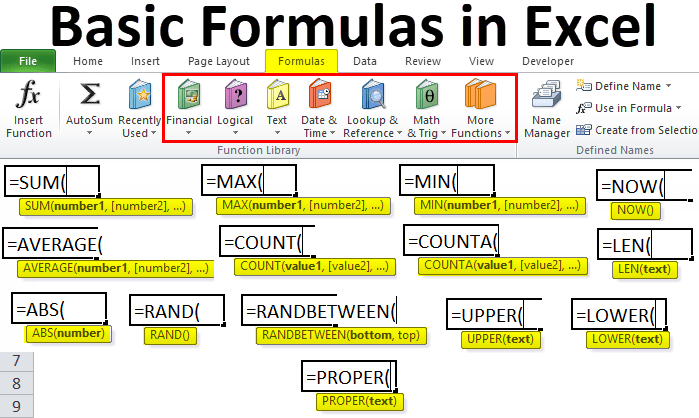
Kali ini abang ajak lagi untuk mengenal salah satu produk microsoft yaitu Excel. Pasti udah tidak asing dong dengan Excel. Dari mayoritas abang dan kalian SD, pasti sudah sedikit diperkenalkan apa itu Excel.

Nah kali ini abang akan ajak kalian untuk mebahas formula pada Excel. Beberapa kalian pasti kaget, garuk-garuk kepala karena lupa, atau mengerutkan jidat sambil berkata “Aduh konten mikir”.

Tenang-tenang, kali ini abang kasih tahu yang membuat kalian tercengang. Sebelumnya abang kasih tau kalau ini dibikin 2 part untuk tutorialnya. Tidak perlu lama-lama, abang kasih tahu formulanya.

Continue reading “Tutorial Formula Excel untuk Pemula – Part 1”