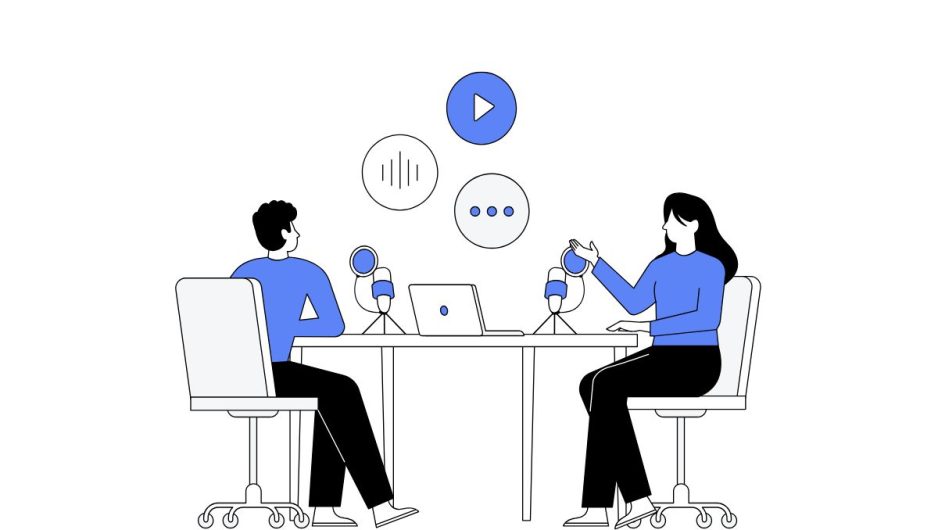
Punya rekaman wawancara, rapat, podcast, atau penelitian yang harus diubah menjadi teks? Menggunakan jasa transkripsi bisa menghemat waktu, tetapi memilih penyedia layanan yang tepat juga penting. Transkrip yang banyak kesalahan justru dapat membuat Anda menghabiskan waktu untuk mengoreksi ulang.
Sebelum memilih jasa transkripsi, perhatikan beberapa hal berikut.
1. Akurasi Hasil Transkripsi
Akurasi adalah hal utama. Transkrip seharusnya merepresentasikan isi rekaman dengan tepat, terutama untuk wawancara penelitian, rapat, atau dokumen yang memuat istilah khusus.
Jika tersedia, mintalah contoh hasil transkripsi atau lihat portofolio penyedia jasa sebelum memutuskan.
2. Jenis Transkripsi
Tidak semua kebutuhan membutuhkan format yang sama. Transkripsi verbatim menuliskan percakapan secara detail sesuai rekaman, sedangkan transkripsi non-verbatim lebih berfokus pada isi agar hasilnya nyaman dibaca.
Tentukan terlebih dahulu tujuan penggunaan transkrip agar jenis layanan yang dipilih benar-benar sesuai.
3. Kemampuan Membedakan Pembicara
Untuk rekaman wawancara atau diskusi, identifikasi pembicara sangat penting. Hasil transkrip akan lebih mudah digunakan jika dialog diberi penanda seperti Pewawancara dan Narasumber atau menggunakan nama masing-masing pembicara.
4. Ketersediaan Timestamp
Timestamp menunjukkan waktu munculnya bagian tertentu dalam rekaman. Fitur ini berguna untuk video, podcast, penelitian, maupun pekerjaan editing karena Anda dapat langsung menemukan bagian yang ingin dicari.
5. Kecepatan Pengerjaan
Deadline setiap proyek berbeda. Karena itu, tanyakan estimasi waktu pengerjaan sebelum mengirim file. Durasi rekaman, jumlah pembicara, kualitas audio, dan tingkat detail transkrip dapat memengaruhi waktu pengerjaan.
6. Format File
Pastikan hasil dapat diberikan dalam format yang Anda perlukan, misalnya DOCX, TXT, atau PDF. Jika dokumen akan langsung digunakan untuk penelitian atau pekerjaan, format yang sesuai akan membuat proses berikutnya lebih praktis.
7. Kerahasiaan Rekaman
Rekaman terkadang berisi informasi pribadi, data penelitian, pembahasan bisnis, atau percakapan internal. Pastikan penyedia jasa memiliki prosedur yang jelas dalam menjaga kerahasiaan file dan hasil transkripsi.
8. Jangan Hanya Melihat Harga
Harga memang perlu dipertimbangkan, tetapi jangan menjadikannya satu-satunya patokan. Bandingkan juga akurasi, waktu pengerjaan, fitur, format hasil, dan layanan yang diberikan.
Jasa transkripsi yang tepat adalah layanan yang sesuai dengan kebutuhan rekaman Anda. Sebelum memesan, siapkan informasi mengenai durasi file, bahasa, jumlah pembicara, kualitas audio, jenis transkrip, serta deadline. Semakin jelas informasinya, semakin mudah penyedia jasa memberikan estimasi dan hasil yang sesuai. Daripada menghabiskan waktu berjam-jam untuk memutar dan mengetik rekaman sendiri, Anda dapat menyerahkan proses tersebut kepada transkriptor profesional dan menggunakan waktu Anda untuk pekerjaan yang lebih penting.
Jagoketik.com Hadir untuk Kebutuhan Jasa Pengetikan dan Transkrip Profesional
Jagoketik.com adalah solusi praktis dan profesional untuk Anda yang membutuhkan jasa pengetikan, transkrip audio/video, serta pengetikan ulang dokumen dengan hasil rapi, cepat, dan akurat. Cocok untuk mahasiswa, dosen, peneliti, profesional, hingga instansi yang memerlukan dukungan dalam pengolahan dokumen digital.
- Butuh bantuan pengetikan cepat dan rapi?
- Punya rekaman rapat, kuliah, atau wawancara yang ingin ditranskrip?
- Ingin dokumen Anda diketik ulang dengan hasil profesional?
Serahkan pada ahlinya di Jagoketik.com – solusi cerdas untuk semua kebutuhan pengetikan Anda!
Hubungi admin kami sekarang Admin Jagoketik atau langsung ke saya Fachrunniza.