

Cara kunci baris dan kolom di Microsoft Excel nyatanya bisa dilakukan hanya dengan memanfaatkan fitur Freeze Panes. Fitur ini sendiri memungkinkan baris ataupun kolom tertentu bisa tetap terlihat meskipun penggunanya scroll lembar kerja yang panjang. Karena hal itu, fitur ini bisa dimanfaatkan untuk mengatur lembar kerja atau data yang besar.
Cara Kunci Baris dan Kolom dengan Freeze Panes
Saat scroll ke bawah, sering kali ada baris ataupun kolom yang ikut bergerak sehingga tak terlihat. Pada akhirnya, hal tersebut menyulitkan pengguna untuk mendeteksi informasi yang ingin ditelusuri. Misalnya saja ketika menelusuri kolom nama namun judul tabelnya tak terlihat saat scroll.
Saat menghadapi masalah tersebut, pengguna bisa saja salah dalam memahami informasi. Bahkan bisa saja membuat pekerjaan jadi terhambat. Oleh sebab itu, perlu menguncinya dengan fitur Freeze Panes. Lantas bagaimana caranya untuk memanfaatkan fitur ini? Ikuti saja langkah-langkah di bawah.
Siapkan Data
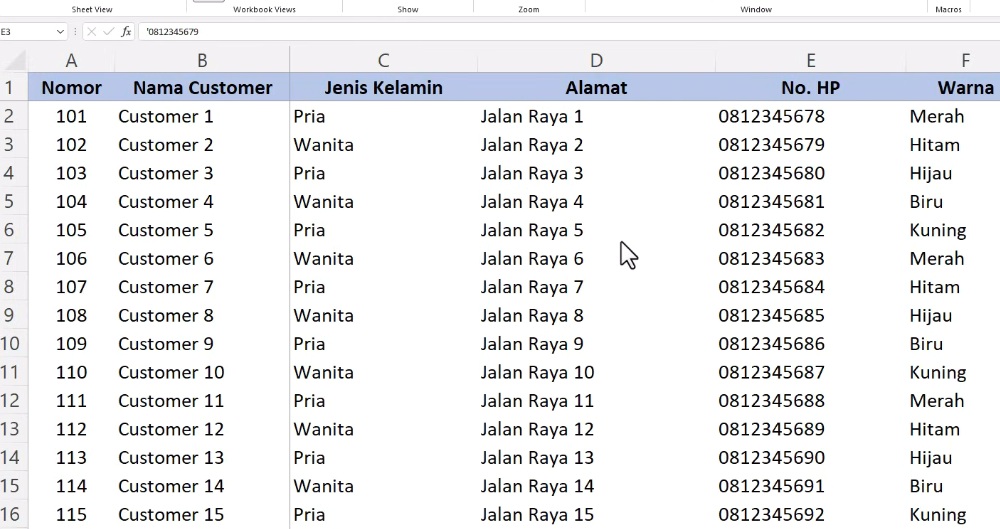
Langkah pertama yang perlu pengguna lakukan yaitu menyiapkan datanya. Dalam hal ini, disarankan menggunakan data yang panjang atau berskala besar. Hal ini supaya pengguna bisa scroll dengan mudah. Misalnya saja data berisikan nomor, nama customer, jenis kelamin, alamat, nomor HP, warna, DP, tahun, merek mobil dan cicilan.
Manfaatkan Fitur Freeze Panes
Saat datanya sudah siap, tentu saatnya memanfaatkan fitur Freeze Panes sebagai cara kunci baris dan kolom. Perlu untuk diketahui bahwa fitur tersebut punya sejumlah opsi. Tiap opsinya memiliki kegunaan masing-masing. Sebut saja Freeze Top Row, Freeze First Column dan Freeze Panes.
Mengunci Baris Paling Atas
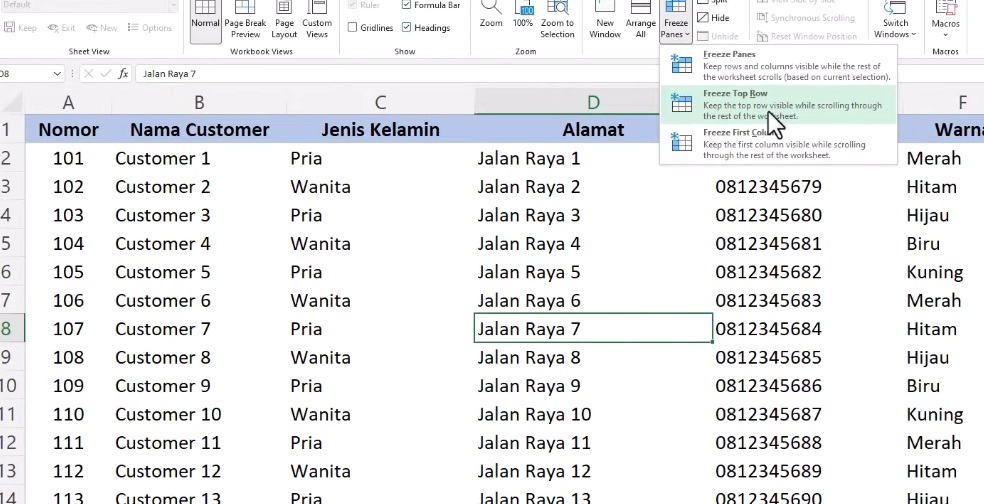
Fitur yang satu ini bisa digunakan ketika ingin mengunci baris paling atas. Caranya hanya perlu klik menu Home dan pilih View. Langkah berikutnya, pilih Freeze Panes.
Klik tanda segitiga di pojok bawah menu Freeze Panes hingga muncul sejumlah opsi. Klik saja Freeze Top Row.
Jika sudah, lakukan percobaan. Caranya hanya perlu scroll lembar kerja ke bawah. Nantinya baris paling atas bisa tetap dipertahankan alias tidak tenggelam.
Membekukan Kolom Pertama
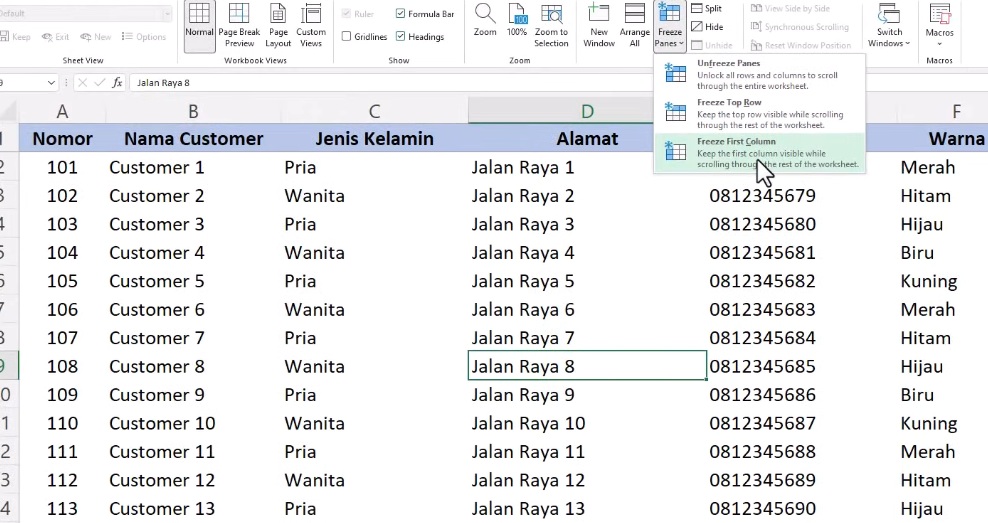
Apabila ingin mengunci kolom pertama yang ada di dalam tabel data, bisa klik Home dan pilih View. Setelah itu, pilih menu Freeze Panes. Jika sudah, bisa lanjut klik Freeze First Column.
Nah, jika sudah selesai mengikuti langkah tersebut, maka dapat langsung melakukan uji coba. Caranya hanya perlu menggeser lembar kerjanya ke kanan. Nantinya bagian kolom pertama tidak akan tenggelam atau tetap terkunci sehingga memudahkan membaca informasinya.
Biasanya di bagian kolom pertama dan kolom kedua ada garis tersendiri. Garis tersebut menjadi tanda bahwa fiturnya sudah aktif.
Mengunci Baris dan Kolom Sekaligus
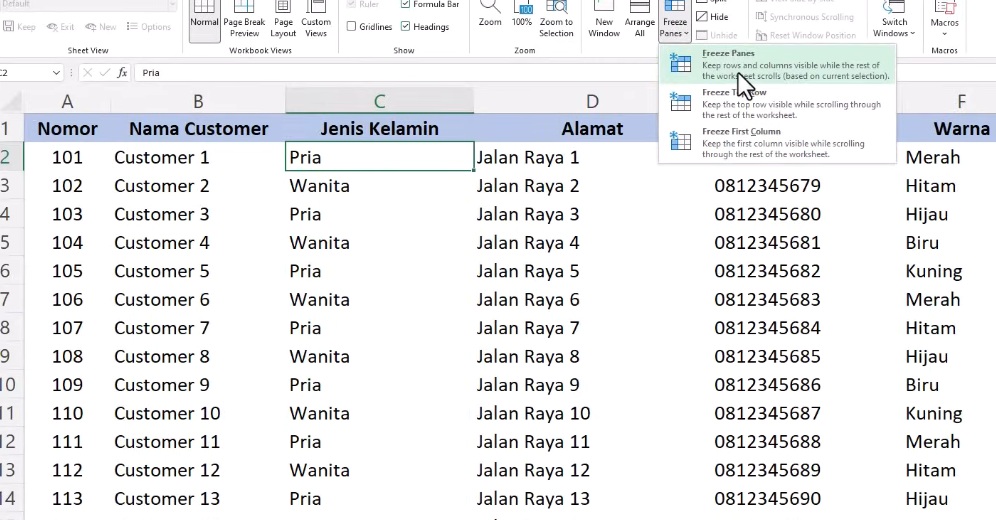
Selanjutnya tiba saatnya memanfaatkan Freeze Panes. Caranya tidak kalah mudah. Misalnya ingin mengunci baris paling atas sekaligus kolom A dan B, maka perlu mengaktifkan cell C2 terlebih dulu. Hal ini berarti meletakkan kursor di bawah garis sekaligus di sisi kanan kolom yang hendak dibekukan.
Karena hal itu, apabila kursornya digeser ke kanan, maka kolom C akan berubah. Sementara kolom A, B dan baris pertama atau judul tabelnya tidak hilang.
Menghilangkan Fitur Freeze Panes
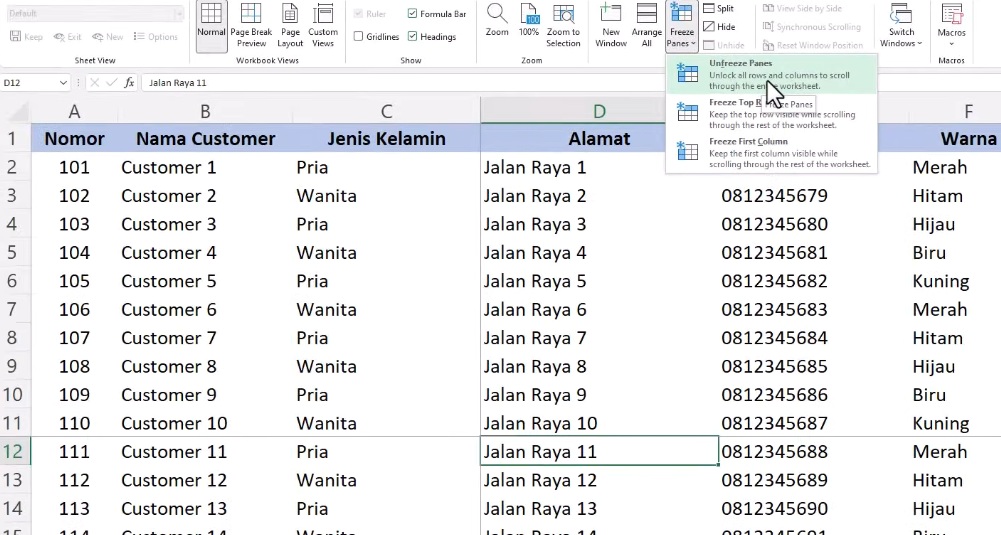
Apabila sudah mempraktikkan cara di atas dan ingin kembali menetralkan datanya, bisa hilangkan fiturnya saja. Caranya hanya perlu klik Home dan pilih View. Setelah itu, pilih Unfreeze Panes.
Cara kunci baris dan kolom dengan Freeze Panes memang mudah. Karena hal itu, tak perlu merasa ragu untuk mempraktikkan tutorial di atas.
Bài viết chia sẻ rất đúng trọng tâm sportzfy apk old version TONY08-03