Menyimpan File menjadi Lebih Mudah dengan Microsoft Word! Part I

Ketika mengerjakan tugas, kamu pasti membutuhkan software yang memadai dan mudah digunakan, bukan?

Read more: Menyimpan File menjadi Lebih Mudah dengan Microsoft Word! Part I

Nah, Microsoft Word hadir dengan berbagai fitur bawaan dengan segudang fitur yang cocok banget buat pemula kayak kamu!

Software ini dirancang untuk membantu pengguna dalam membuat, menyunting, dan memformat berbagai jenis dokumen, seperti surat, laporan, buku, skrip, hingga brosur.

Ditambah lagi, Microsoft Word ini bisa digunakan di berbagai device, seperti Windows, MacOs, Android hingga iOS.

Tapi, tahukah kamu?

Masih banyak dari teman-teman yang ternyata belum tau cara menyimpan file di Microsoft Word, lho!

Apa itu Fitur “Save”?

Di dalam Microsoft Word, fitur “save” digunakan saat pengguna ingin menyimpan dokumen yang dikerjakan.

Hal tersebut berguna untuk menyimpan perubahan yang dilakukan di dalam dokumen tersebut yang nantinya bisa diakses kembali tanpa harus mengubahnya dari awal.

Sehingga, memudahkan kamu dalam mengerjakan kembali dokumen karena telah diamankan oleh fitur “save” ini.

Fitur ini juga dapat mencegah kamu kehilangan data-data berharga karena sudah tersimpan sebelumnya.

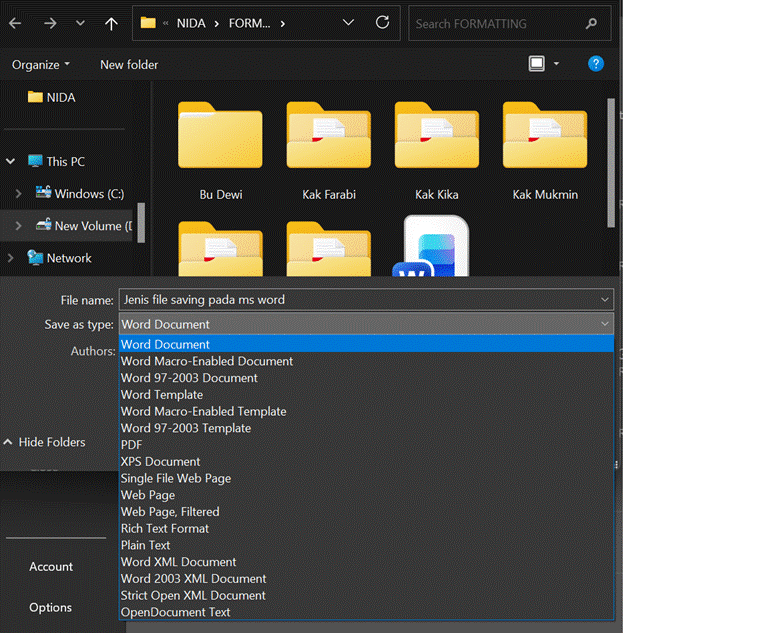
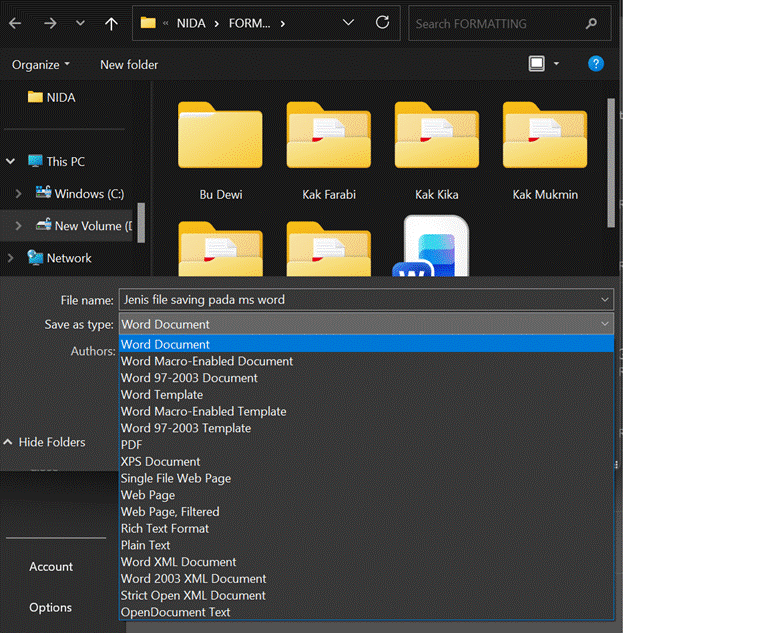
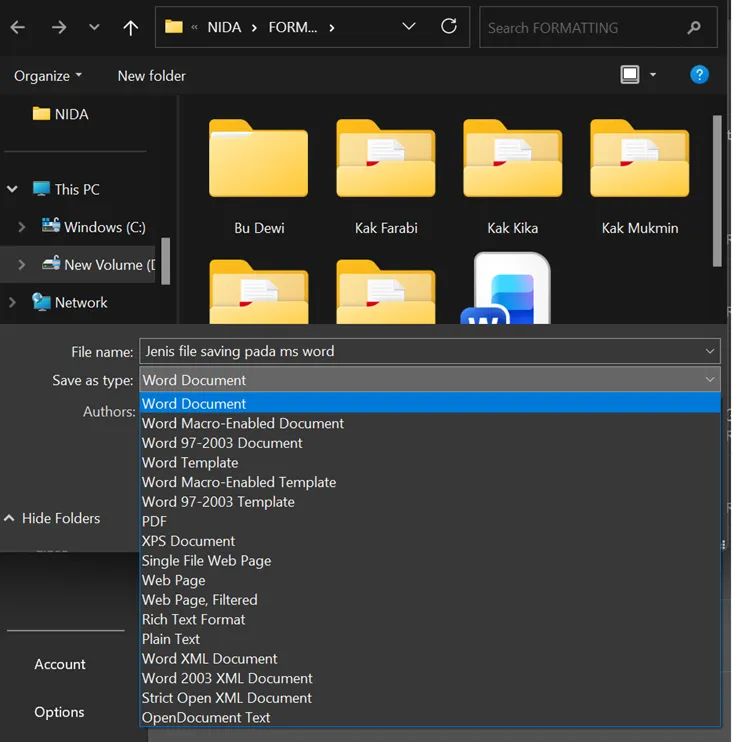
Di Microsoft Word, saat kamu menyimpan dokumen, ada beberapa jenis file (format file) yang bisa dipilih sesuai kebutuhan.

Masing-masing punya fungsi dan kompatibilitas yang berbeda. Berikut penjelasan jenis-jenis file saving pada Microsoft Word yangs sering digunakan:

  1. .DOCX (Dokument Word)

Format adalah standar Microsoft Word versi 2007 ke atas.

File ini lebih ringan dibanding .doc.

Selain itu, format file ini dapat diakses di Google Docs, WPS Office, dan aplikasi lainnya.

Sehingga menjadi pilihan utama pengguna dalam menyimpan di perangkatnya.

  1. .DOC (Dokumen Word)

Sama seperti .docx, format file .doc mendukung berbagai elemen dokumen yaitu bisa menyimpan teks, gambar, tabel, grafik, dan format tata letak dengan baik.

Selain itu, ukuran file relatif kecil (untuk dokumen sederhana) karena menggunakan format biner.

Tetapi, dikarenakan file .doc disimpan dalam format biner yang lebih mudah korup (rusak) jika terjadi kesalahan penyimpanan.

  1. PDF

PDF adalah format dokumen yang dibuat oleh Adobe agar tampilan dokumen tetap sama di semua perangkat, sistem operasi, dan aplikasi.

Kelebihannya tampilan tetap rapi dan hasil cetak akan tetap sama dan profesional.

Namun, file PDF sulit diedit dan ukuran file bisa lebih besar jika berisi banyak gambar atau elemen visual.

  1. .DOCM (Dokumen Word dengan Makro Aktif) dan .DOTM (Template Word dengan Makro Aktif)

File ini mirip dengan format file .docx, tapi bedanya terdapat dapat menjalankan macro yaitu dengan VBA (Visual Basic for Applications) untuk mempercepat pekerjaan.

Struktur .docm berbasis XML membuatnya lebih stabil dan efisien serta dapat diedit di Word versi baru.

Tetapi, format file ini berisiko mengandung virus sumber macro tidak terpercaya dan tidak semua aplikasi pengolah kata mendukung macro

  1. .DOTX (Template Word)

Format .dotx digunakan untuk membuat dokumen dengan tata letak dan gaya yang sudah ditentukan.

Nah, kelebihannya yaitu mempercepat pembuatan dokumen.

Selain itu, format ini berukuran ringan dan mudah dibuka di Microsoft Word versi baru.

Namun, format ini kurang fleksibel untuk dokumen unik dan sering disalahgunakan karena banyak pengguna yang belum memahami fungsinya.

Itu dia beberapa fitur file saving yang dimiliki oleh Microsoft Word.

Masih terdapat banyak sekali fitur yang bisa dinikmati dalam mempermudah pekerjaan kamu!

Kalau sudah ada Microsoft Word, tidak ada lagi alasan buat kamu untuk menunda ngetik!

Ayo nikmati fiturnya dan tunjukkan karya terbaikmu dengan gaya profesional tapi tetap kekinian!

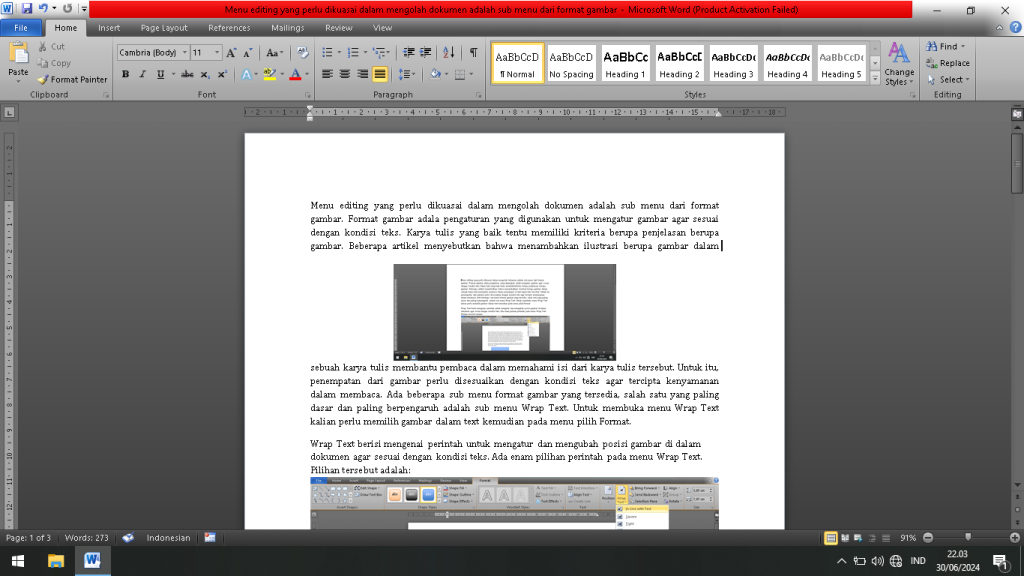
Wrap Text pada Microsoft Word

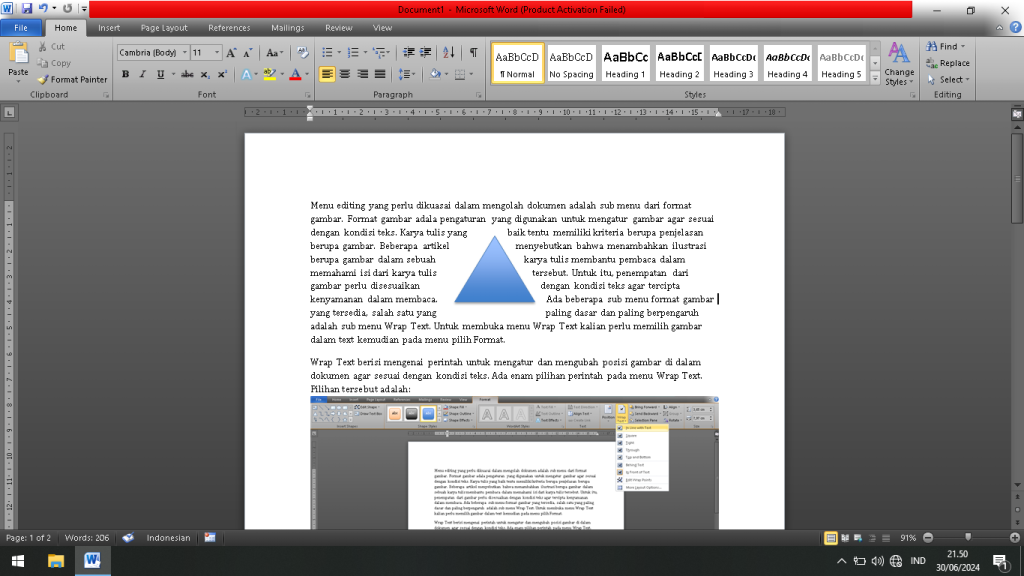
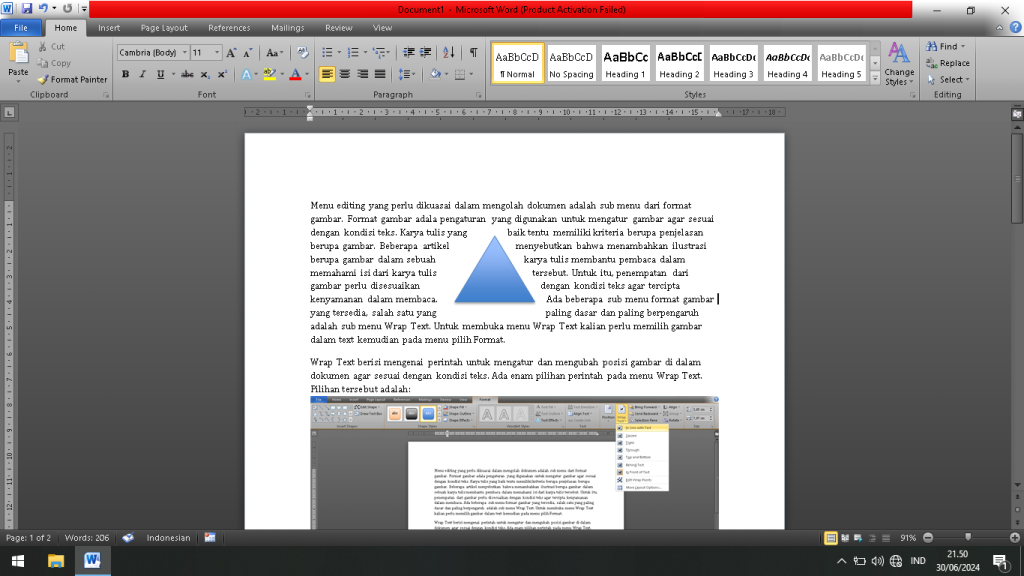
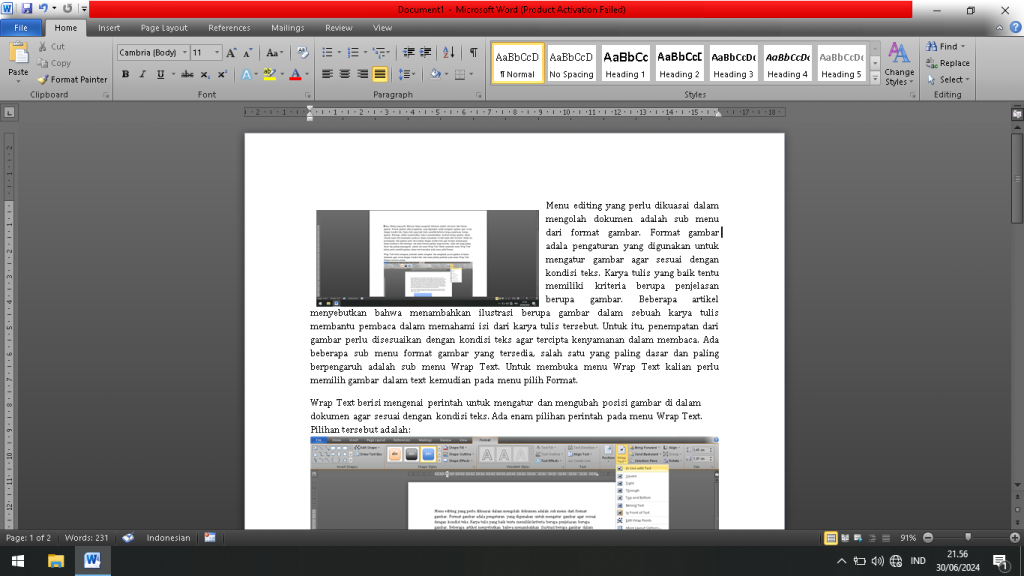
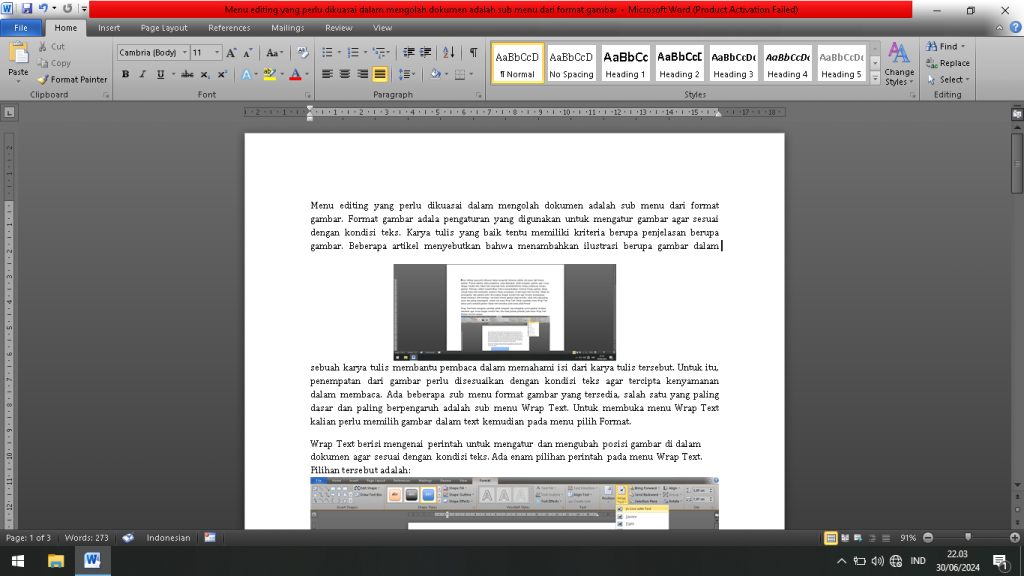
Menu editing yang perlu dikuasai dalam mengolah dokumen adalah sub menu dari format gambar.

Format gambar adalah pengaturan yang digunakan untuk mengatur gambar agar sesuai dengan kondisi teks.

Karya tulis yang baik tentu memiliki kriteria berupa penjelasan berupa gambar.

Beberapa artikel menyebutkan bahwa menambahkan ilustrasi berupa gambar dalam sebuah karya tulis membantu pembaca dalam memahami isi dari karya tulis tersebut.

Untuk itu, penempatan dari gambar perlu disesuaikan dengan kondisi teks agar tercipta kenyamanan dalam membaca.

Ada beberapa sub menu format gambar yang tersedia, salah satu yang paling dasar dan paling berpengaruh adalah sub menu Wrap Text.

Untuk membuka menu Wrap Text kalian perlu memilih gambar dalam text kemudian pada menu pilih Format.

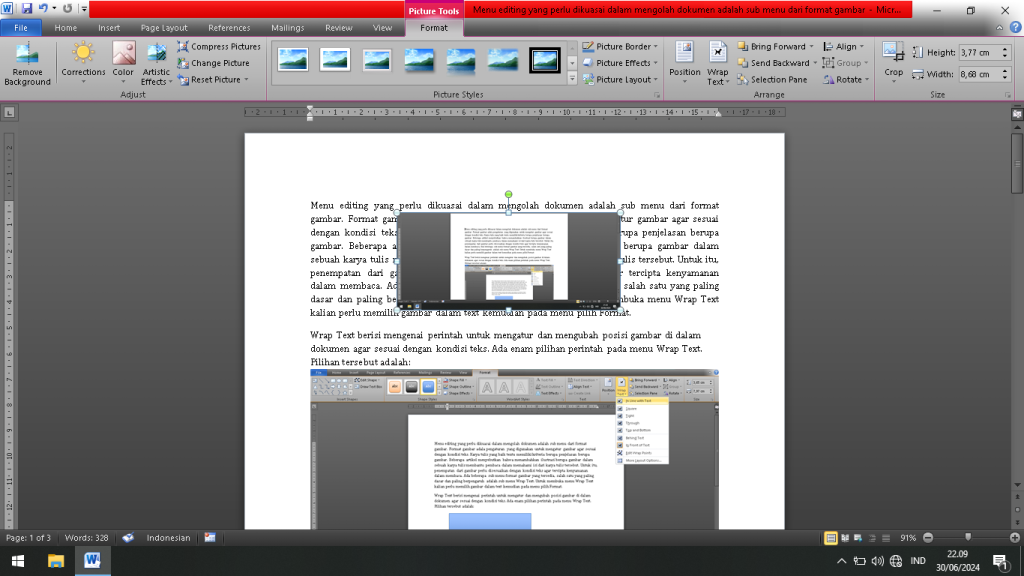
Wrap Text berisi mengenai perintah untuk mengatur dan mengubah posisi gambar di dalam dokumen agar sesuai dengan kondisi teks.

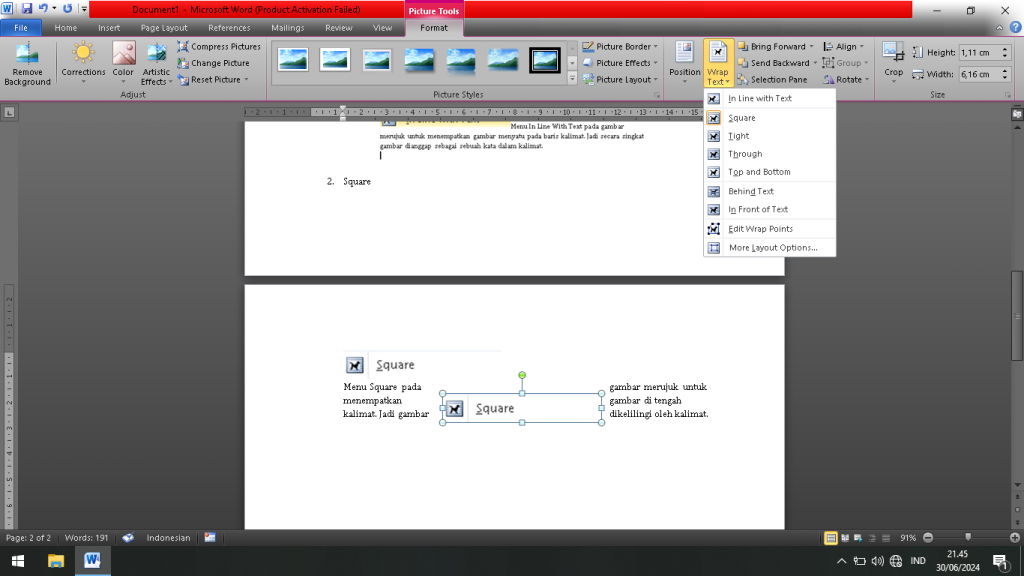
Ada enam pilihan perintah pada menu Wrap Text.

Pilihan tersebut adala

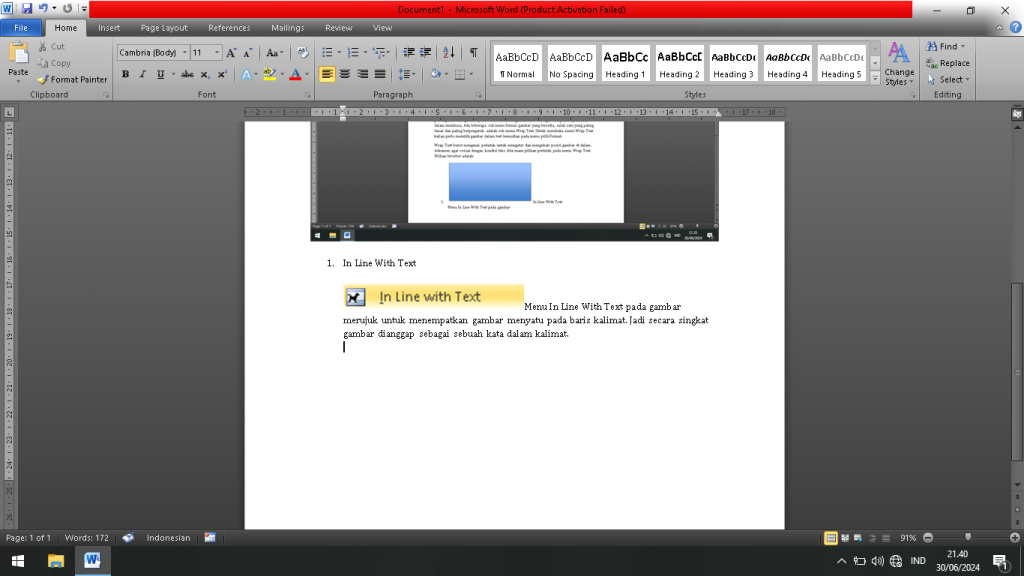
In Line With Text

    Menu In Line With Text pada gambar merujuk untuk menempatkan gambar menyatu pada baris kalimat.

    Jadi secara singkat gambar dianggap sebagai sebuah kata dalam kalimat.

    Square

    Menu Square pada gambar merujuk untuk menempatkan gambar di tengah kalimat.

    Jadi gambar dikelilingi oleh kalimat.

    Tight

    Menu Tight pada gambar merujuk untuk menempatkan kalimat sesuai dengan kontur gambar.

    Through

    Menu Through pada gambar merujuk untuk menempatkan gambar dengan posisi yang lebih bebas untuk digeser dan kalimat disekitarnya akan mengisi ruang yang kosong. Hal ini menjadikan menu through adalah piihan yang cocok untuk mengolah gambar dengan cepat.

    Top and Bottom

    Menu Top and Bottom merujuk pada perintah untuk menempatkan gambar di antara kalimat.

    Jadi gambar akan dihimpit kata di atas dan di bawahnya.

    Behind Text

    Menu Behind Text merujuk pada perintah untuk menempatkan gambar di belakang kalimat.

    Jadi gambar akan tertutupi oleh kalimat.

    In Front of Text

    Menu In Front of Text merujuk pada perintah untuk menempatkan gambar di depan kalimat.

    Jadi kalimat akan tertutupi oleh gambar.

    Menu ini adalah kebalikan dari menu Behind Text.

    Contoh:

    Di atas merupakan sub menu dari Wrap Text yang paling sering digunakan dalam pengolahan dokumen.

    Sub menu tersebut merupakan hal dasar dalam mengolah dokumen karena dokumen yang baik biasanya disertai dengan ilustrasi berupa gambar.

    Membuka dan Mengolah File Pdf di Microsoft Word

    Microsoft Word adalah aplikasi pengolah dokumen.

    Seiring perkembangan aplikasi, fitur-fitur Microsoft word semakin luas dan semakin fleksibel bagi pengolahan dokumen.  

    Salah satu fitur yang ditawarkan adalah mengolah dokumen tipe pdf.

    Cara membuka pdf di Microsoft word

    Langkah-langkah dalam mengolah dokumen tipe pdf di Microsoft word sangatlah mudah.

    Langkah pertama adalah membuka pdf dengan aplikasi Microsoft word.

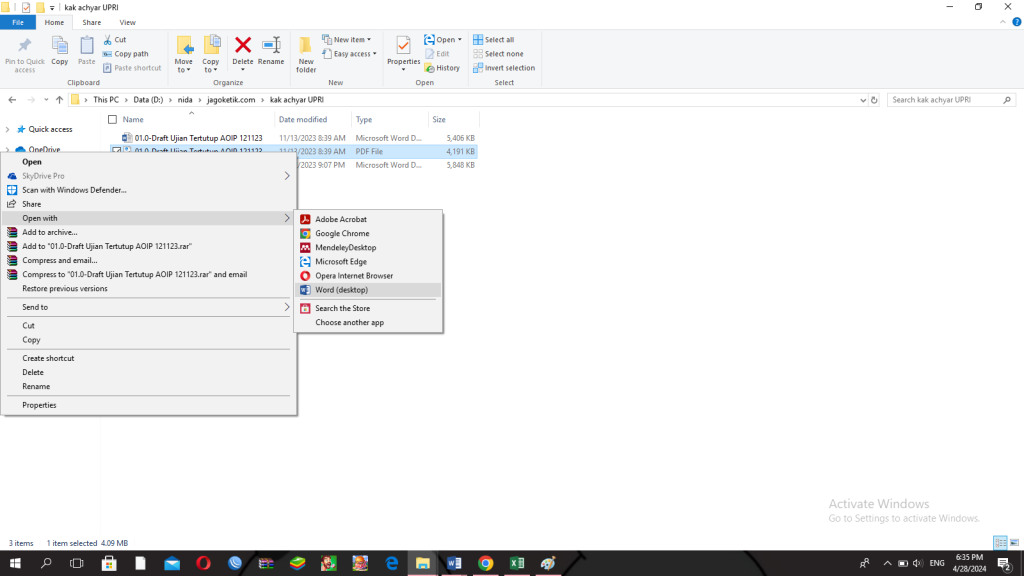
    Klik kanan pada dokumen pdf terpilih kemudian pilih open with Microsoft word.

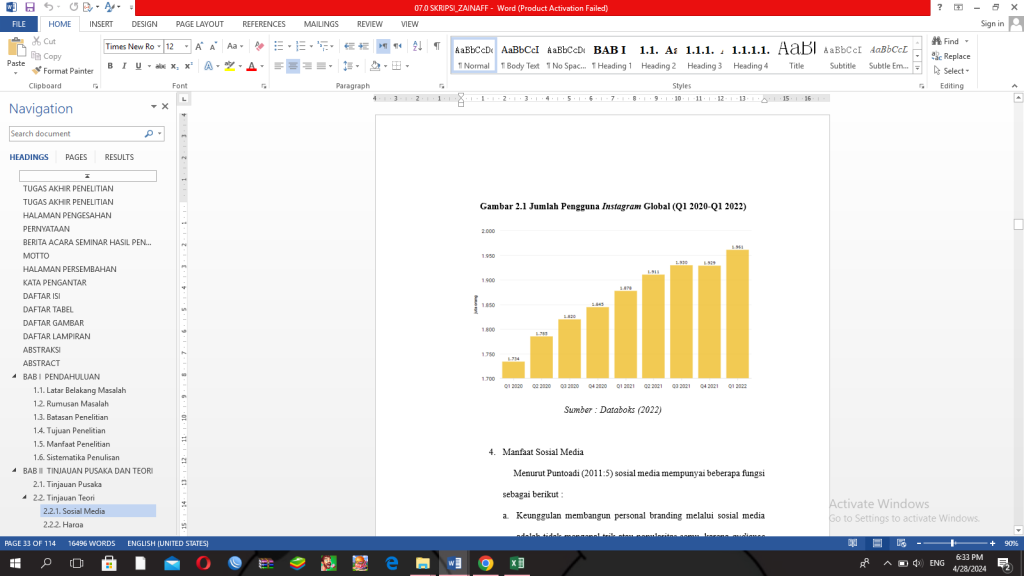
    Dokumen yang sudah dipilih akan secara otomatis terkonversi ke dalam bentuk dokumen word.

    Langkah terakhir jika telah terkonversi dengan baik maka tinggal mengolah dokumen pdf sesuai keinginan.

    Perlu digaris bawahi bahwa tipe dokumen pdf penuh dengan teks atau tulisan sangat cocok untuk dikonversi ke dalam Microsoft word.

    Contoh dokumen akademis, dokumen draft hukum atau dokumen perjanjian bisnis.

    Pengolahan dokumen pdf

    Masalah yang sering dialami oleh para user adalah pengolahan dokumen dengan tipe pdf.

    Pengolahan dokumen tipe pdf sering kali menemui kendala pada isi dokumen yang tidak bisa diolah alias isi dokumen melekat sebagai gambar.

    Berbanding terbalik jika dokumen berisi teks saja.

    Bagan dan grafik yang berisi teks kemungkinan besar akan dideteksi sebagai gambar dan kemungkinan kecil dapat dikonversi menjadi dokumen yang bisa diolah.

    Contoh lainnya adalah file pdf dengan komentar, bookmark dan tag pdf.

    Hal ini tidak dapat dikonversi secara baik dalam Microsoft Word. Hal ini juga merupakan yang hal yang tricky ketika kita ingin mengolah pdf menggunakan Microsoft word.

    Tentu permasalahan di atas dapat di atasi dengan berbagai cara namun  tidaklah ringkas.

    Menghindari kesalahan konversi dapat dilakukan dengan tetap mengkonversi pdf ke dalam Microsoft word dan lamgkah selanjutnya adalah memisahkan bagian yang tidak dapat dikonversi menjadi bagian tersendiri.

    Bagian ini kita dapat edit dengan menggunakan bantuan dari pihak ketiga semisal dari web ataupun aplikasi lain.

    Ada beberapa catatan dalam mengolah dokumen pdf menggunakan Microsoft Word yaitu:

    • Jika halaman pdf berisi bagan atau grafik lebih baik kerjakan ulang di dalam Microsoft word
    • Catatan kaki perlu ditulis ulang
    • Rumus yang melekat pada pdf perlu ditulis ulang
    • Format huruf sebagai subskrip perlu diperhatikan
    • Daftar isi otomatis perlu dibuat ulang
    • Nomor halaman perlu ditulis ulang
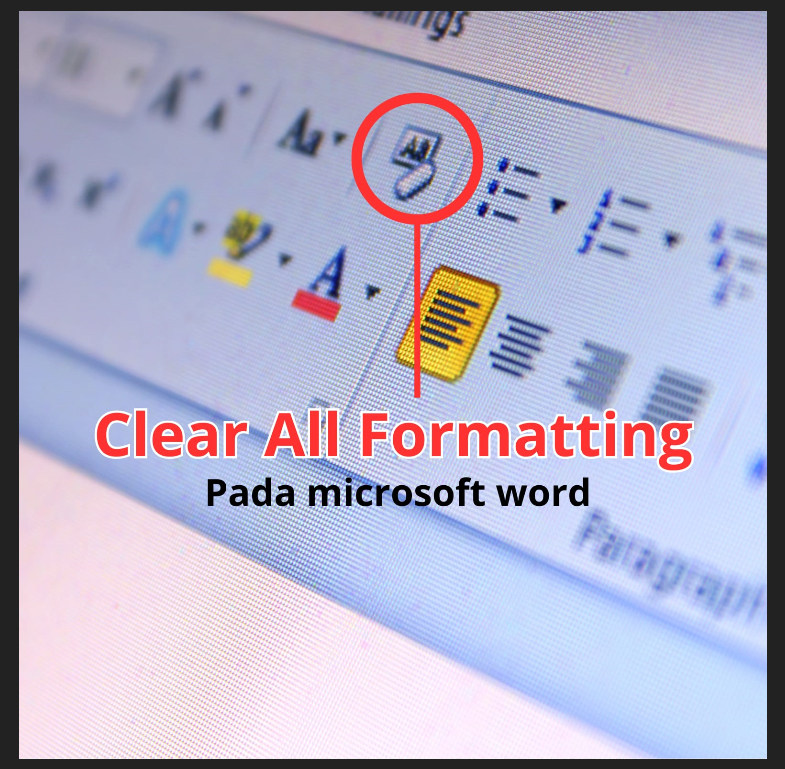
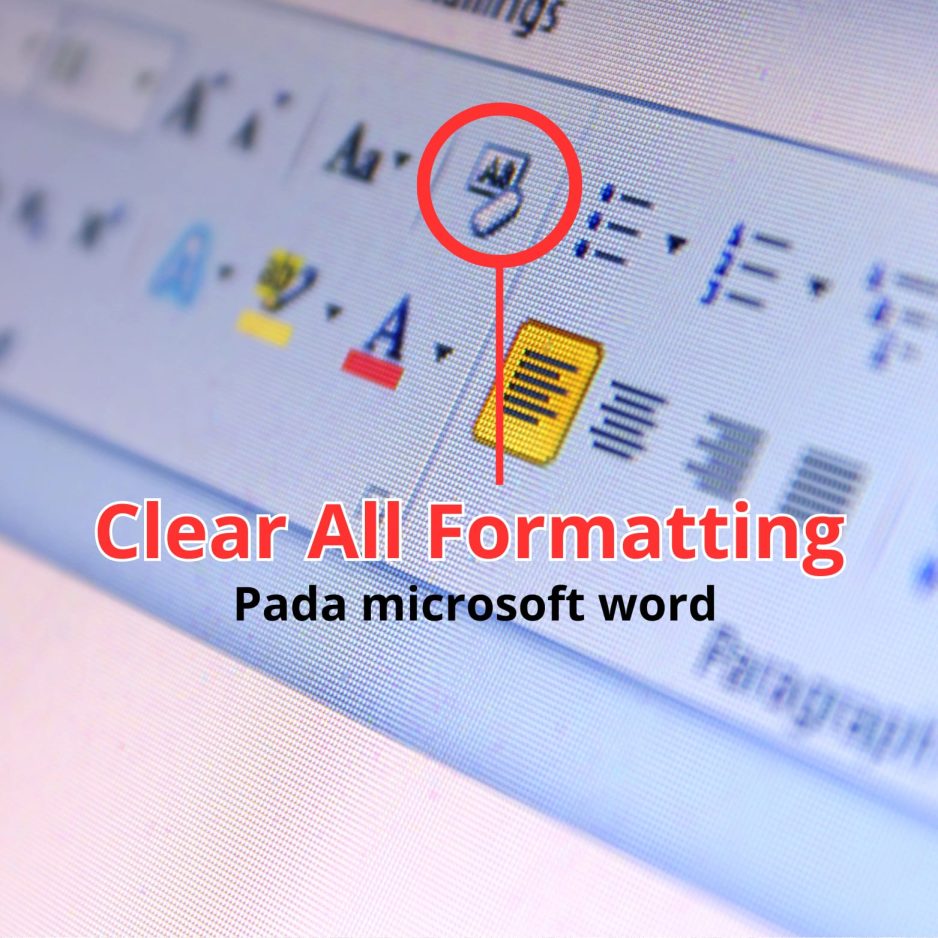
    • Hapus format menggunakan toolbar formatting untuk mengembalikan keadaan awal teks jika mengalami kendala dalam pengolahan dokumen.

    Kesimpulan pengolahan dokumen pdf menggunakan Microsoft word

    Pengolahan dokumen tipe pdf pada Microsoft word juga perlu dipahami dalam mengenal tipe Microsoft Word yang digunakan.

    Tipe Microsoft word yang digunakan memberikan presentase konversi dokumen yang lebih baik.

    Konversi ini sangat berpengaruh untuk pengolahan dokumen.

    Tipe Microsoft word tahun 2016 ke atas lebih direkomendasikan sebagai pengolahan dokumen utama yang reliable.

    Kesimpulannya adalah penggunaan Microsoft word untuk mengolah pdf sangat membantu dalam efesiensi namun perlu diperhatikan beberapa catatan di atas.

    Selain itu, jam terbang sangat berperan penting dalam memanfaatkan Microsoft word dalam pengolahan dokumen tipe pdf.