Penyuntingan merupakan prosedur akhir setelah melakukan penulisan dokumen, baik dokumen resmi maupun nonresmi. Penyuntingan dimaksudkan untuk memperbaiki kualitas dokumen dengan cara memperhatikan kesalahan penulisan (saltik atau typo), penggunaan tanda baca dan huruf kapital/nonkapital, ejaan, serta struktur maupun logika kalimat.
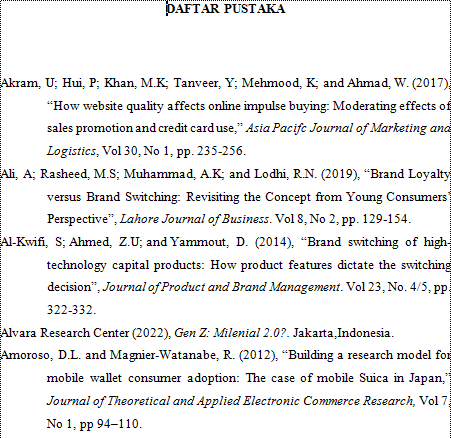
Setelah bulan lalu kita membahasa Macam-macam Gaya Penulisan Daftar Pustaka, kali ini kita akan membahas apa saja sih komponen-komponen dari Daftar Pustaka yang perlu diketahui?
Telah kita ketahui bahwa daftar pustaka merupakan daftar sumber referensi atau rujukan yang dipergunakan oleh penulis untuk membuat karya tulis baik berupa skripsi, tesis, karya ilmiah dan lain-lain.
Cross references merupakan fitur yang sangat berguna dalam Microsoft Word, terutama bagi penulis dokumen yang ingin membuat referensi silang antara bagian-bagian yang berbeda. Dengan cross references, Anda dapat merujuk ke bagian-bagian tertentu dalam dokumen, seperti judul, nomor halaman, nomor bab, tabel, gambar, atau persamaan. Artikel ini akan memberikan panduan praktis tentang cara melakukan cross references di Microsoft Word.
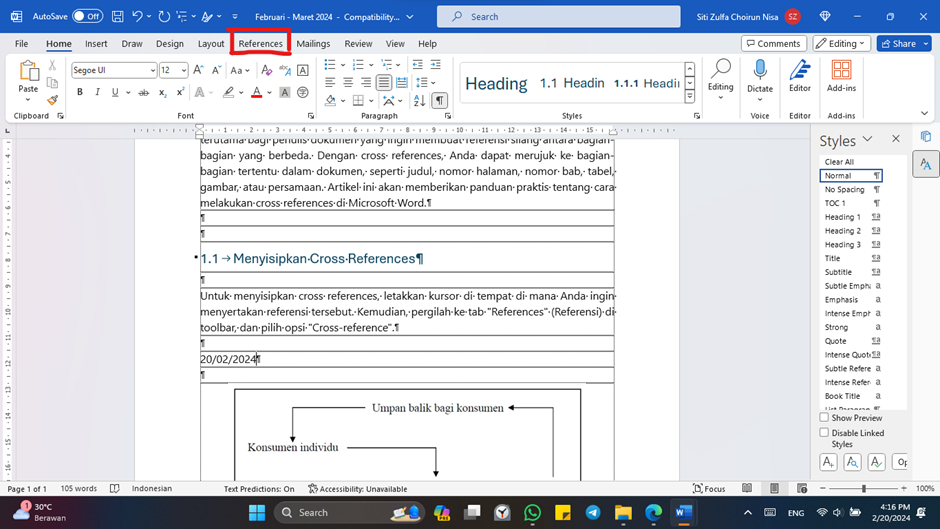
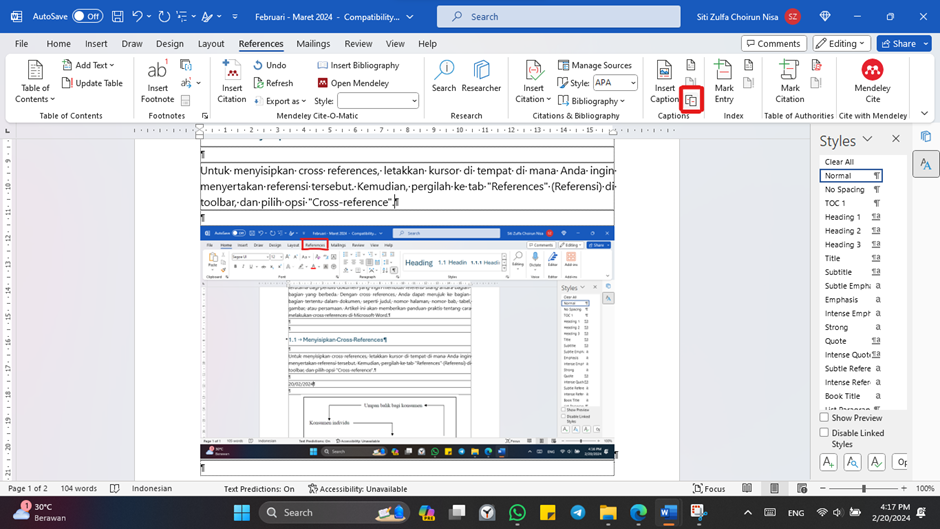
Untuk menyisipkan cross references, letakkan kursor di tempat di mana Anda ingin menyertakan referensi tersebut. Kemudian, pergilah ke tab “References” (Referensi) di toolbar, dan pilih opsi “Cross-reference”.
Klik ReferencesKotak merah merupakan tombol cross references
Memilih Jenis Cross References
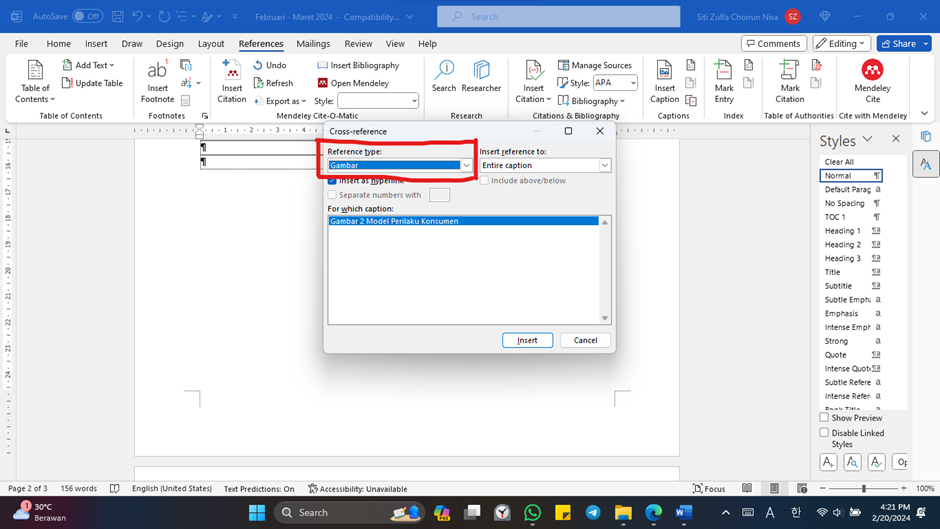
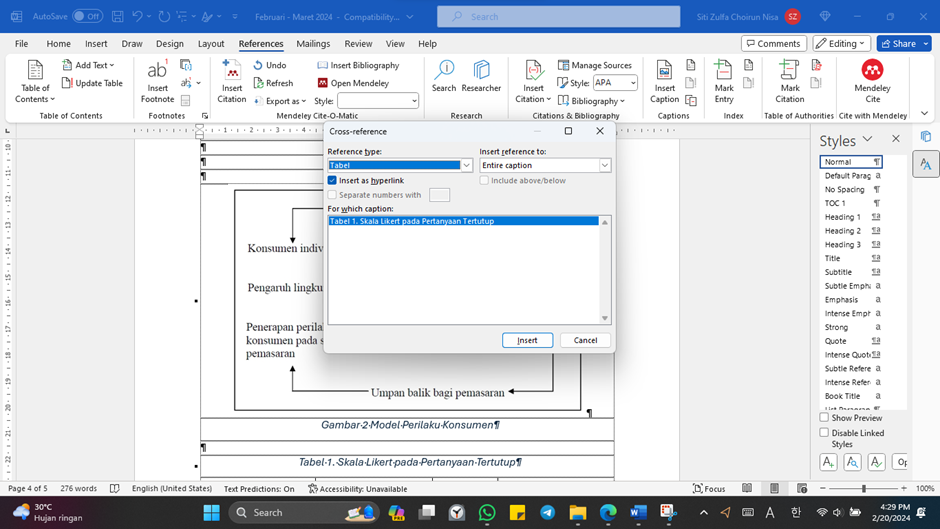
Setelah memilih “Cross-reference”, sebuah jendela akan muncul yang memungkinkan Anda untuk memilih jenis referensi yang ingin Anda sisipkan. Misalnya, Anda dapat memilih “Heading” untuk merujuk ke judul bagian, “Figure” untuk merujuk ke gambar, atau “Equation” untuk merujuk ke persamaan, atau yang lainnya sesuai dengan Label Caption yang diteteapkan.
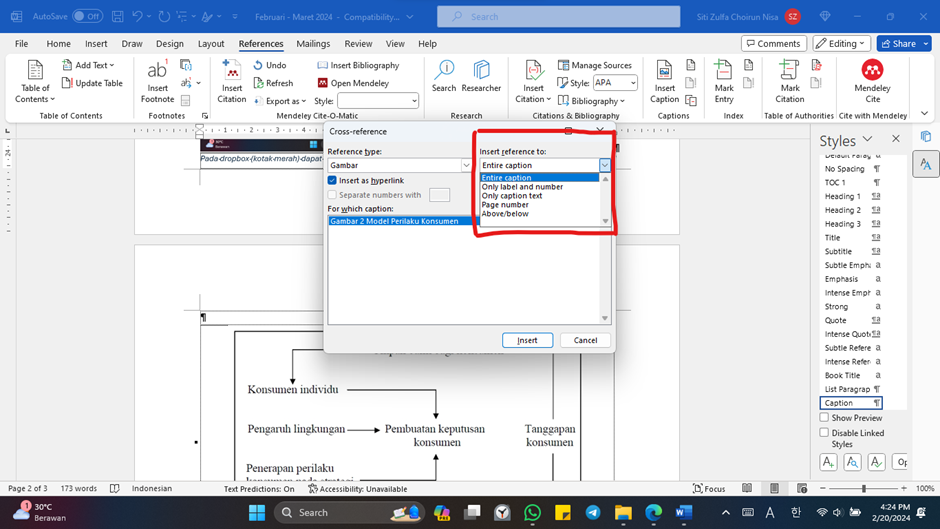
Pada dropdown (kotak merah) dapat dipilih Heading atau caption mana yang akan di sisipkan sebagai cross references
Mengatur Format Cross References
Anda dapat mengatur format dari cross references yang Anda sisipkan, seperti nomor, judul, atau halaman tempat referensi tersebut berada. Anda juga dapat memilih untuk menyertakan nama bab atau bagian dalam cross references.
Menggunakan Cross References untuk Tabel dan Gambar
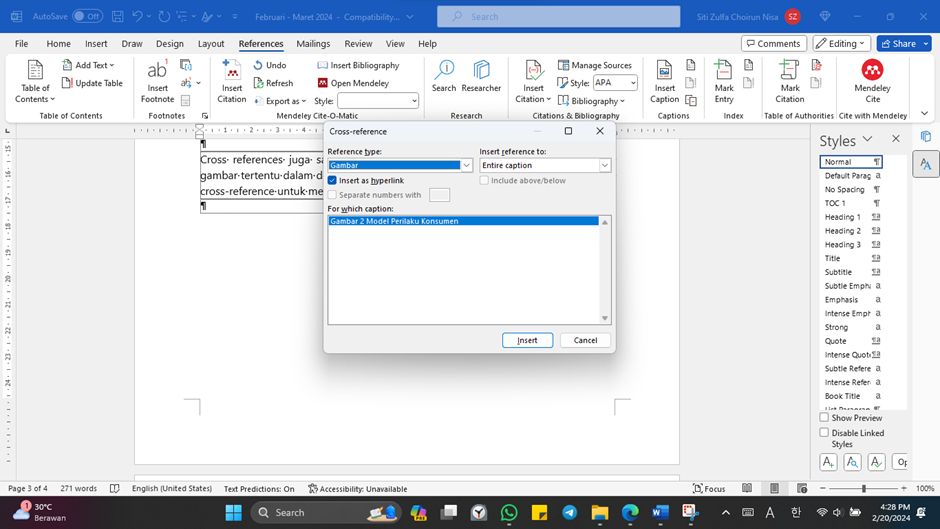
Cross references juga sangat berguna ketika Anda ingin merujuk ke tabel atau gambar tertentu dalam dokumen Anda. Pilih opsi “Table” atau “Figure” dalam jendela cross-reference untuk melakukan hal ini.
Perintah Cross References untuk GambarPerintah Cross References untuk Tabel
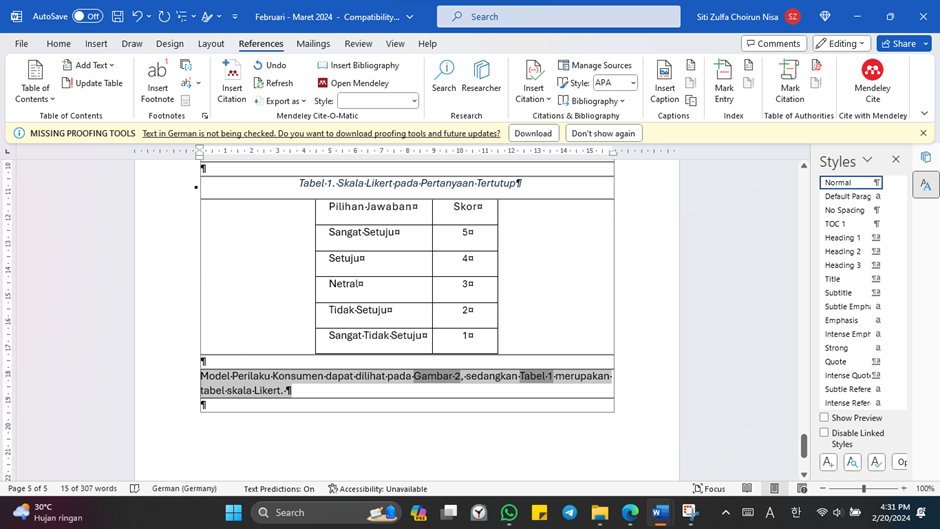
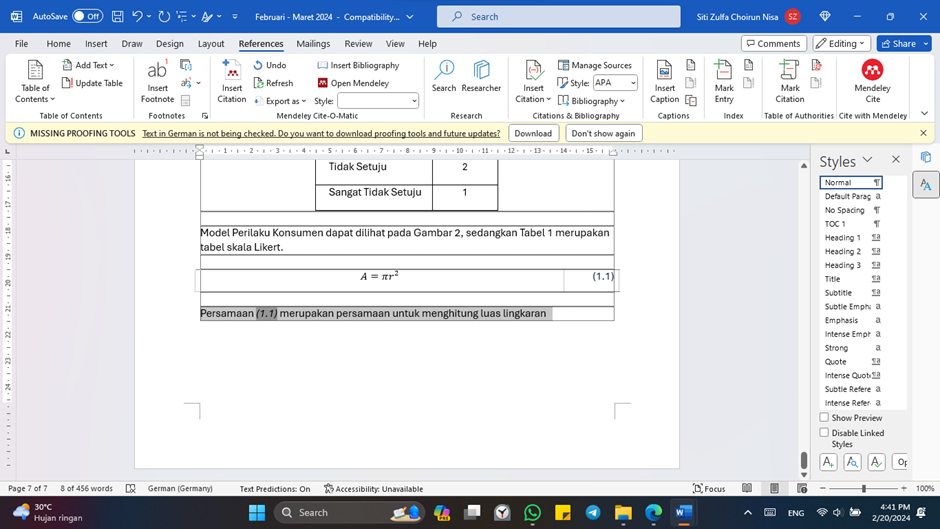
Gambar selanjutnya ada contoh hasil cross references pada Tabel dan Gambar.
Terlihat pada teks yang di blok, Gambar 2 dan Tabel 1 memiliki warna highlight yang lebih tebal, artinya Gambar 2 dan Tabel 1 merupakan hasil dari cross references. Selanjutnya apabila anda menekan tombol “Ctrl” bersamaan dengan klik “Gambar 2“ atau “Tabel 1“, anda akan otomatis diarahkan ke posisi Tabel 1 atau Gambar 2.
Memperbarui Cross References
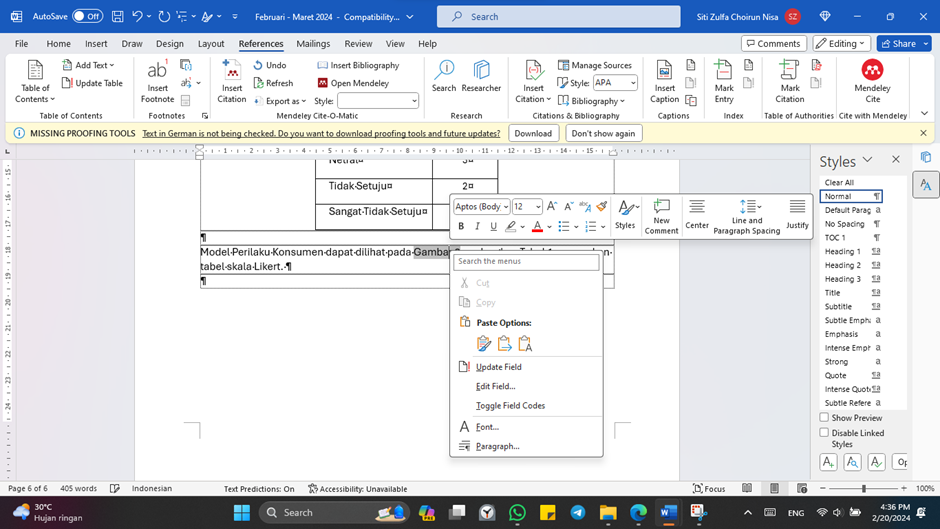
Penting untuk diingat bahwa jika Anda menambahkan atau mengubah nomor halaman, judul, atau nomor bab dalam dokumen, Anda perlu memperbarui cross references untuk memastikan bahwa mereka tetap akurat. Anda dapat melakukannya dengan mengklik kanan pada cross reference dan memilih “Update Field”.
Menggunakan Cross References untuk Persamaan
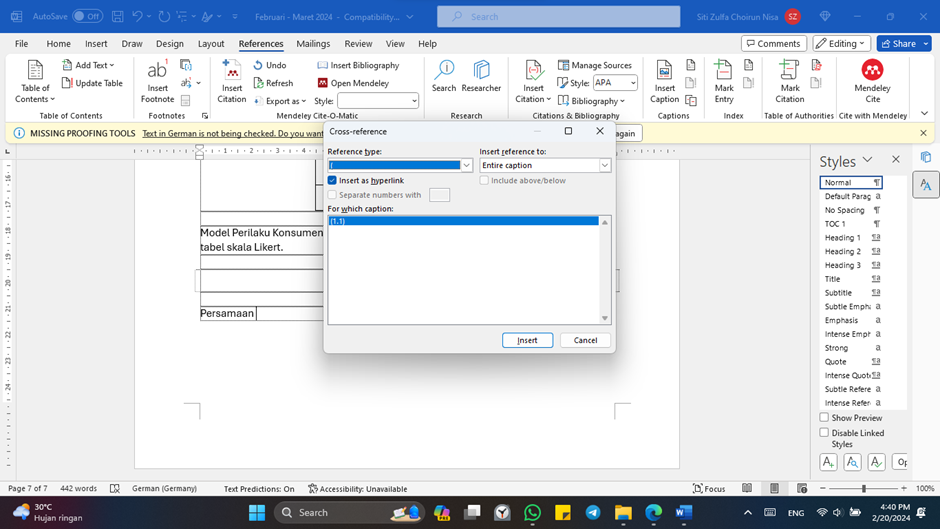
Cross references juga dapat digunakan untuk merujuk ke persamaan dalam dokumen. Ini sangat berguna dalam dokumen ilmiah atau teknis di mana Anda seringkali merujuk ke persamaan yang spesifik.
Berikut merupakan hasil cross references pada Persamaan
Memanfaatkan Cross References untuk Daftar Isi
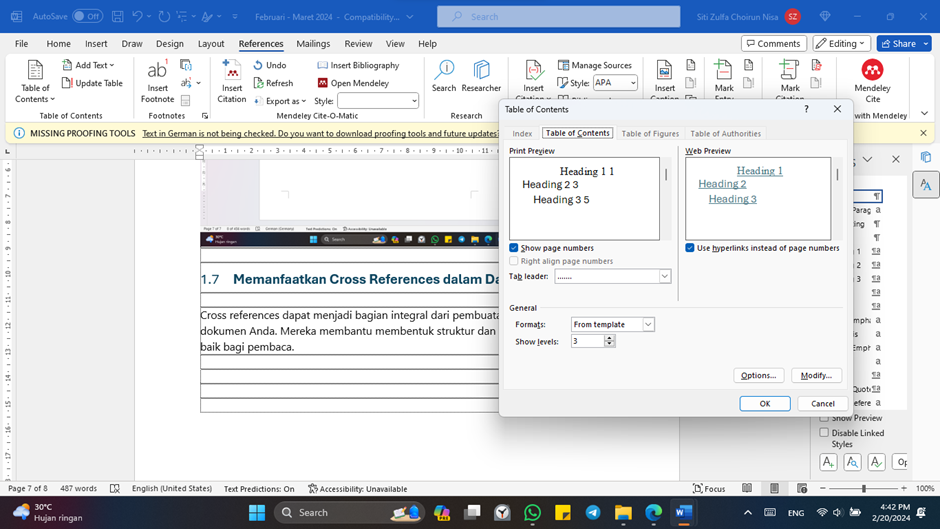
Cross references dapat menjadi bagian integral dari pembuatan daftar isi dalam dokumen Anda. Mereka membantu membentuk struktur dan navigasi yang lebih baik bagi pembaca.
Cross References untuk pembuatan Daftar Isi
Dengan menggunakan cross references, Anda dapat membuat dokumen Word Anda menjadi lebih terstruktur, mudah dinavigasi, dan profesional. Fitur ini memungkinkan pembaca untuk dengan mudah melacak informasi yang relevan dan merujuk ke bagian-bagian penting dalam dokumen. Jadi, manfaatkan fitur cross references ini untuk meningkatkan kualitas dokumen Anda secara keseluruhan.
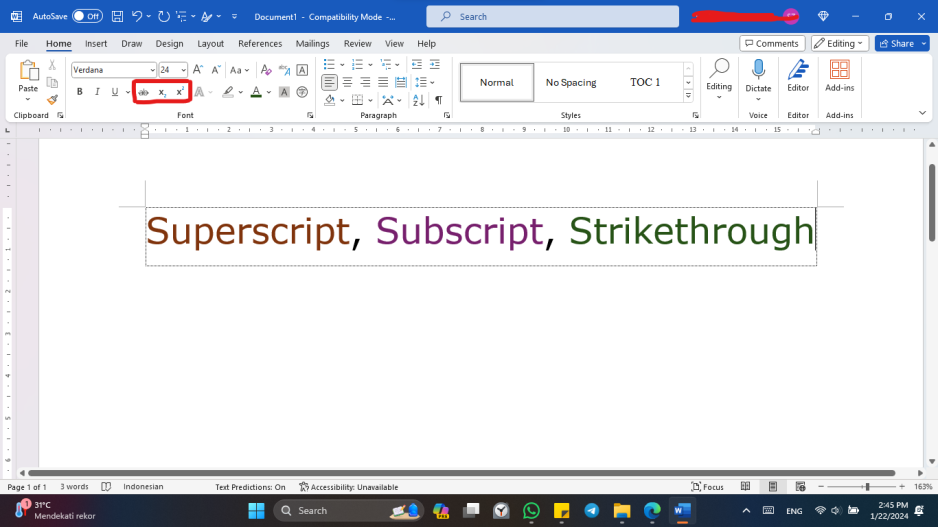
Microsoft Word adalah software pengolah kata yang paling umum digunakan di dunia. Selain menyediakan fitur dasar seperti menulis dan mengedit teks, Word juga memiliki berbagai fungsi yang mungkin belum diketahui oleh banyak pengguna. Dalam artikel ini, kita akan membahas tiga fitur menarik yang dapat memberikan sentuhan khusus pada teks Anda: Superscript, Subscript, dan Strikethrough.
Pengetikkan dokumen yang efektif merupakan keterampilan krusial dalam dunia profesional. Dokumen yang ditulis dengan baik mencerminkan profesionalisme dan dapat meningkatkan efisiensi komunikasi. Berikut adalah enam cara efektif dalam pengetikkan dokumen profesional: