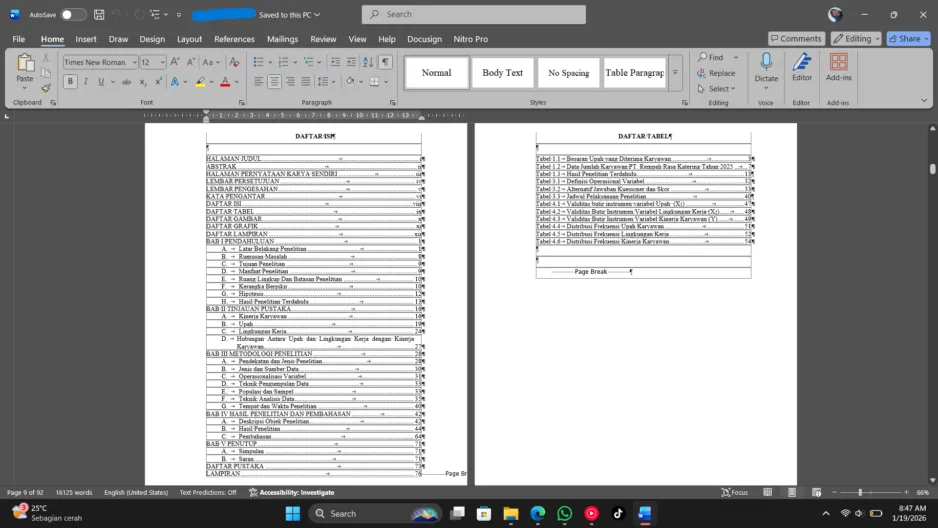
Pernahkah Anda menghabiskan waktu berjam-jam hanya untuk menggeser margin, namun hasilnya justru membuat daftar isi berantakan? Atau mungkin Anda stres karena nomor halaman Romawi dan Arab tidak mau menyatu dalam satu file?
Masalah format dokumen di Microsoft Word memang terlihat sepele, namun bagi mahasiswa tingkat akhir atau profesional, ini bisa menjadi mimpi buruk yang menghambat produktivitas. Artikel ini akan membedah proses di balik layar bagaimana jagoketik merapikan dokumen agar sesuai dengan standar akademik dan profesional.
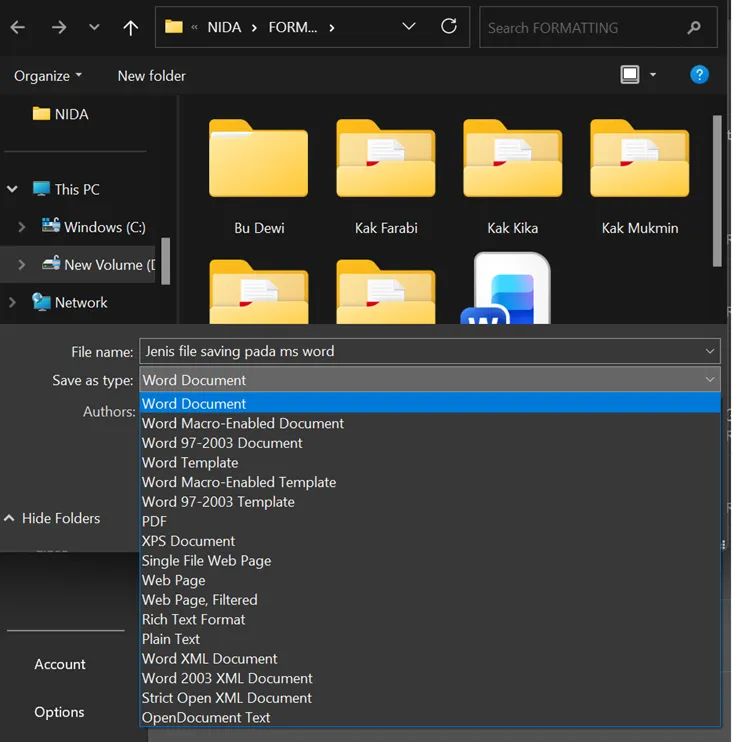
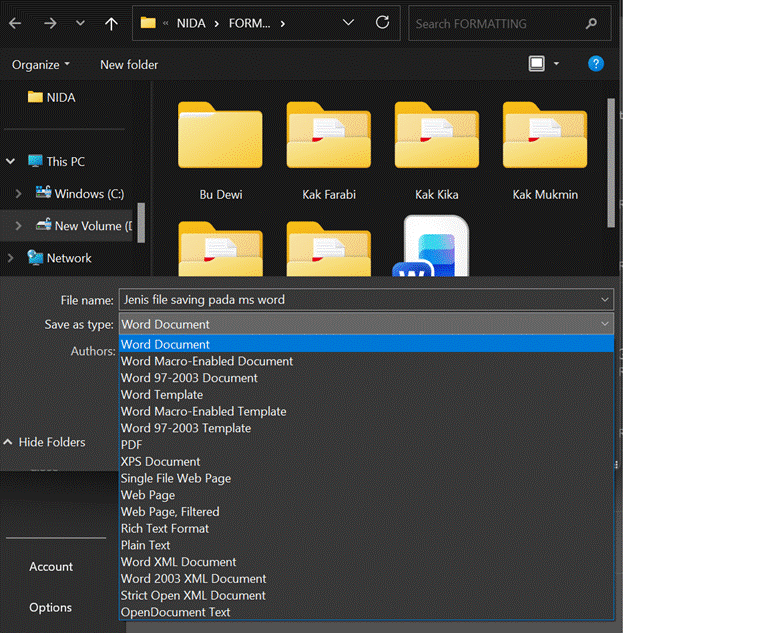
RTF adalah format untuk menyimpan teks dengan format dasar seperti huruf tebal, miring, ukuran font, dan lainnya.
Kompatibilitas yang dimiliki juga tinggi karena dapat dibuka di berbagai sistem operasi dan software.
Format ini juga ringan dan tidak mudah terinfeksi macro virus serta ukuran file yang relatif kecil.
Namun, fitur yang dimiliki terbatas dan seringkali tidak optimal untuk dokumen profesional yang kompleks, gambar dan elemen multimedia.
Plain Text
Merupakan dokumen paling sederhana yang isinya hanya teks tanpa format tambahan.
Sangat kompatibel karena bisa dibuka di berbagai sistem operasi dan device.
Ukuran file juga kecil dan tidak mengambil penyimpanan yang besar.
Format ini juga ideal untuk penyimpanan data mentah dan pemrograman dalam jangka panjang.
Karena bersifat sederhana, format ini tidak mendukung format teks seperti bold, italic, warna, dan lainnya sehingga dokumen yang ditampilkan polos.
Selain itu, Plain Text juga kurang cocok untuk dokumen formal dan presentasi.
Word XML Document
Format dengan struktur XML (Extensible Markup Language) ini dapat menyimpan konten dokumen seperti teks, style, dan layout yang dapat dibaca manusia maupun aplikasi pemrosesan data lainnya.
Jika menggunakan format file ini, akan memudahkan pengguna dalam pertukaran data terstruktur.
Ukurannya pun lebih ringan dibandingkan dengan format Word lama (.doc).
Tetapi, format ini kurang umum untuk distribusi dokumen dan bukan untuk penggunaan sehari-hari.
Selain itu, juga dapat menghasilkan file yang lebih besar dibanding .docx.
Bukan hanya itu, dokumen dengan format file ini sulit dibaca tanpa adanya aplikasi pendukung.
Word 2003 XML Document
Diperkenalkan pada tahun 2003, Word 2003 XML Document menyimpan file XML tunggal tanpa kompresi yang memungkinkan data dibaca oleh aplikasi lain yang mendukung XML.
Struktur dokumen yang dimiliki juga transparan dan dapat diedit dengan editor XML.
Namun, ukuran file pada format ini biasanya lebih besar, tidak mendukung sepenuhnya fitur Word modern karena sudah jenis ini sudah terlalu usang hingga kurangnya orang yang menggunakan format ini semenjak adanya standar DOCX.
Strict Open XML Document
Format file ini merupakan variasi format DOCX yang mengikuti standar internasional ISO/IEC 29500 Strict.
Struktur XML pada format ini lebih konsisten, standar, dan bebas komponen proprietary Microsoft.
Format ini juga lebih bersih dan terstruktur, sehingga cocok untuk kebutuhan formal seperti pemerintah dan organisasi lainnya berbasis standar terbuka.
Tetapi, beberapa fitur Microsoft Office proprietary tidak tersimpan dan dirasa kurang umum dipakai oleh masyarakat.
Selain itu, kurang fleksibel untuk fitur non-standard Word sehingga tidak semua aplikasi Word mendukung penuh format file ini.
Open Document Text
Format Open Document Text adalah format yang memiliki standar terbuka yang mana tidak bergantung pada vendor manapun sehingga lebih fleksibel.
Format ini mendukung fitur dokumen modern (gambar, tabel, style, template) dan ukuran file menggunakan struktur ZIP dan sudah terkompresi.
Tetapi, format ini tidak umum dibanding DOCX dan beberapa fitur canggihnya tidak universal.
Dengan kata lain, beberapa fitur Word tidak tampil secara maksimal sehingga pengguna format dokumen ini tidak populer di lingkungan perkantoran konvensional.
Nah, itulah jenis file saving yang kalian bisa ketahui dan bisa digunakan sesuai dengan kebutuhan ya.
Namun, pasti kamu bingung dengan banyaknya format dokumen yang bisa dihasilkan Microsoft Word.
Apakah karena ukuran file mu yang terlalu besar?
Atau malah format yang tidak terbaca?
Nah, dari situ mengapa kita harus mengenali berbagai macam format dokumen.
Setiap format pada Microsoft Word pastinya memiliki kelebihan dan kekurangannya masing-masing.
Jadi, sebelum kamu melakukan save dan kirim, ada baiknya kamu mengetahui fungsi dan kegunaannya.
XPS Document (XML Paper Specification)
XPS Document adalah format dokumen digital yang dikembangkan oleh Microsoft sebagai alternatif PDF dengan menyimpan tampilan dokumen secara tetap (fixed layout), sehingga isi dan tata letaknya tetap sama meskipun dibuka pada device yang berbeda.
Format ini juga didukung oleh Windows secara bawaan.
Keamanannya pun terjaga yang didukung oleh fitur seperti digital signature untuk keamanan dokumen.
Namun, dokumen ini tidak sepopuler PDF, sehingga kompatibilitas aplikasi dan perangkat yang terbatas.
Selain itu, XPS juga kurang praktis untuk sharing, karena banyak pengguna yang lebih memilih dokumen PDF.
Single File Web Page
Single File Web Page yaitu format yang menyimpan banyak elemen halaman pada web, termasuk teks, gambar sampai script, ke dalam satu file tunggal.
Format file ini bisa membuat semua konten menjadi satu.
Apalagi, dengan menggunakan Single File Web Page, semua halaman bisa diakses secara offline serta praktis untuk arsip informasi dari web.
Dengan kelebihannya itu, sangat disayangkan karena format ini tidak kompatibel di semua browser serta berpotensi mengalami kerusakan struktur pada elemen kompleks.
Jika kamu membutuhkan file dengan ukuran yang kecil, format Single File Web Page bukan pilihan yang tepat karena semua file digabung dalam satu file sehingga ukuran file menjadi lebih besar.
Web Page
Format Web Page digunakan untuk menyusun halaman web dengan bahasa markup HTML (Hypertext Markup Language).
Format ini berisi struktur teks, layout, dan halaman web yang dapat diakses melalui semua perangkat dan browser.
Format ini juga fleksibel yang dapat dikombinasikan dengan CSS, JavaScript, dan media lain. Selain itu, format ini mudah di edit dan dimodifikasi menggunakan editor teks.
Namun, file ini tidak menyimpan semua elemen dalam satu file.
Lalu, layout dalam file ini tidak ideal untuk arsip statis sehingga dapat berubah jika file pendukungnya hilang.
Web Page Filtered
Format file ini merupakan penyimpanan dokumen sebagai HTML yang tadinya sudah dibersihkan dari kode formatting dan metadata tambahan.
Ukuran file format ini lebih kecil karena dihapusnya metadata dan kode yang tidak perlu.
Kelebihan lainnya juga terlihat dari sisi kompatibel dengan web development yang mana HTML yang dihasilkan lebih bersih dan mendekati standar web.
Namun, beberapa format seperti margin atau layout akan hilang karena pembersihan data tersebut.
Sehingga, kurang ideal jika kamu mau mempertahankan format dokumen asli secara penuh.
Nah, artikel selanjutnya akan membahas jenis file saving yang terakhir ya.
Mengedit dokumen panjang seperti skripsi, laporan kerja, atau ebook memang bisa bikin pusing. Mencari kesalahan satu per satu, merapikan format, dan memastikan isi tetap konsisten sering menghabiskan banyak waktu. Tapi kabar baiknya, Microsoft Word punya banyak fitur yang bisa membantu kamu mengedit dokumen panjang dengan lebih cepat dan efisien. Yuk, simak beberapa tips berikut biar proses editing nggak makan waktu seharian!
Nah, Microsoft Word hadir dengan berbagai fitur bawaan dengan segudang fitur yang cocok banget buat pemula kayak kamu!
Software ini dirancang untuk membantu pengguna dalam membuat, menyunting, dan memformat berbagai jenis dokumen, seperti surat, laporan, buku, skrip, hingga brosur.
Ditambah lagi, Microsoft Word ini bisa digunakan di berbagai device, seperti Windows, MacOs, Android hingga iOS.
Tapi, tahukah kamu?
Masih banyak dari teman-teman yang ternyata belum tau cara menyimpan file di Microsoft Word, lho!
Apa itu Fitur “Save”?
Di dalam Microsoft Word, fitur “save” digunakan saat pengguna ingin menyimpan dokumen yang dikerjakan.
Hal tersebut berguna untuk menyimpan perubahan yang dilakukan di dalam dokumen tersebut yang nantinya bisa diakses kembali tanpa harus mengubahnya dari awal.
Sehingga, memudahkan kamu dalam mengerjakan kembali dokumen karena telah diamankan oleh fitur “save” ini.
Fitur ini juga dapat mencegah kamu kehilangan data-data berharga karena sudah tersimpan sebelumnya.
Di Microsoft Word, saat kamu menyimpan dokumen, ada beberapa jenis file (format file) yang bisa dipilih sesuai kebutuhan.
Masing-masing punya fungsi dan kompatibilitas yang berbeda. Berikut penjelasan jenis-jenis file saving pada Microsoft Word yangs sering digunakan:
.DOCX (Dokument Word)
Format adalah standar Microsoft Word versi 2007 ke atas.
File ini lebih ringan dibanding .doc.
Selain itu, format file ini dapat diakses di Google Docs, WPS Office, dan aplikasi lainnya.
Sehingga menjadi pilihan utama pengguna dalam menyimpan di perangkatnya.
.DOC (Dokumen Word)
Sama seperti .docx, format file .doc mendukung berbagai elemen dokumen yaitu bisa menyimpan teks, gambar, tabel, grafik, dan format tata letak dengan baik.
Selain itu, ukuran file relatif kecil (untuk dokumen sederhana) karena menggunakan format biner.
Tetapi, dikarenakan file .doc disimpan dalam format biner yang lebih mudah korup (rusak) jika terjadi kesalahan penyimpanan.
PDF
PDF adalah format dokumen yang dibuat oleh Adobe agar tampilan dokumen tetap sama di semua perangkat, sistem operasi, dan aplikasi.
Kelebihannya tampilan tetap rapi dan hasil cetak akan tetap sama dan profesional.
Namun, file PDF sulit diedit dan ukuran file bisa lebih besar jika berisi banyak gambar atau elemen visual.
.DOCM (Dokumen Word dengan Makro Aktif) dan .DOTM (Template Word dengan Makro Aktif)
File ini mirip dengan format file .docx, tapi bedanya terdapat dapat menjalankan macro yaitu dengan VBA (Visual Basic for Applications) untuk mempercepat pekerjaan.
Struktur .docm berbasis XML membuatnya lebih stabil dan efisien serta dapat diedit di Word versi baru.
Tetapi, format file ini berisiko mengandung virus sumber macro tidak terpercaya dan tidak semua aplikasi pengolah kata mendukung macro
.DOTX (Template Word)
Format .dotx digunakan untuk membuat dokumen dengan tata letak dan gaya yang sudah ditentukan.
Nah, kelebihannya yaitu mempercepat pembuatan dokumen.
Selain itu, format ini berukuran ringan dan mudah dibuka di Microsoft Word versi baru.
Namun, format ini kurang fleksibel untuk dokumen unik dan sering disalahgunakan karena banyak pengguna yang belum memahami fungsinya.
Itu dia beberapa fitur file saving yang dimiliki oleh Microsoft Word.
Masih terdapat banyak sekali fitur yang bisa dinikmati dalam mempermudah pekerjaan kamu!
Kalau sudah ada Microsoft Word, tidak ada lagi alasan buat kamu untuk menunda ngetik!
Ayo nikmati fiturnya dan tunjukkan karya terbaikmu dengan gaya profesional tapi tetap kekinian!
Kalau kamu sering bikin laporan, tugas kuliah, atau proposal, pasti nggak asing lagi dengan tabel di Microsoft Word. Tabel memang jadi cara paling gampang buat menampilkan data biar lebih teratur dan gampang dipahami. Tapi sayangnya, banyak orang cuma asal bikin tabel — hasilnya jadi berantakan dan susah dibaca. Nah, biar tabelmu kelihatan rapi plus estetik, yuk ikuti beberapa tips berikut!
Microsoft Word bukan hanya sekadar alat mengetik—ia juga bisa menjadi media desain dokumen yang powerful jika digunakan dengan tepat. Desain yang profesional tidak hanya membuat dokumen terlihat menarik, tetapi juga meningkatkan kredibilitas dan kemudahan membaca. Berikut beberapa tips dan trik untuk menciptakan dokumen yang tampak profesional menggunakan Word.
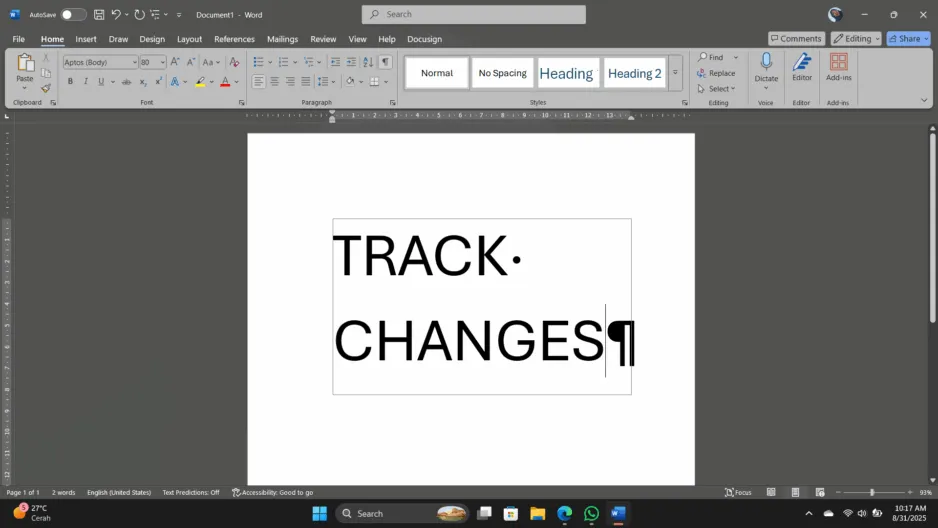
Dalam dunia penulisan, baik untuk skripsi, laporan kerja, maupun naskah buku, proses revisi adalah hal yang tidak bisa dihindari. Microsoft Word menyediakan fitur Track Changes dan Komentar yang sangat membantu dalam melakukan revisi secara lebih terstruktur, transparan, dan mudah dipahami. Dengan fitur ini, setiap perubahan bisa dilacak, dan catatan tambahan dapat ditambahkan tanpa mengubah teks asli. Mari kita bahas cara menggunakannya dan manfaatnya.
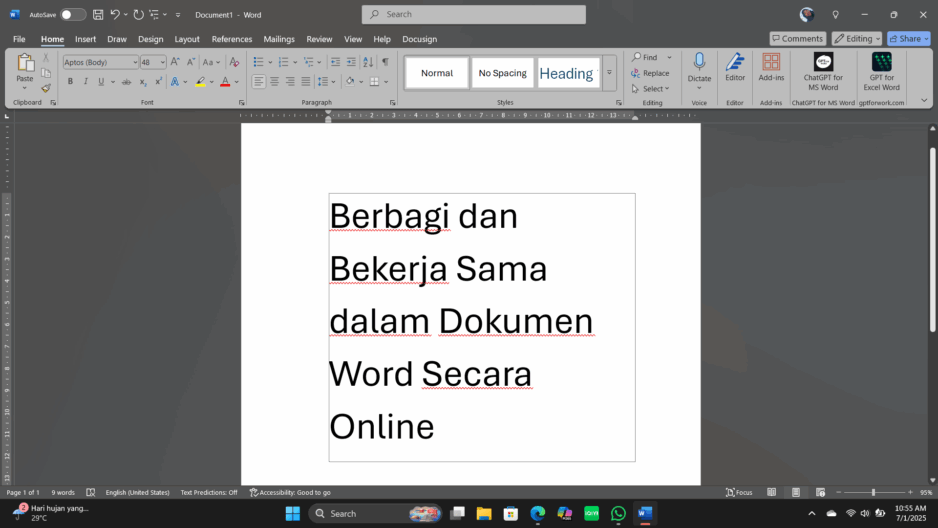
Di era digital saat ini, kolaborasi jarak jauh menjadi kebutuhan utama, baik untuk pelajar, mahasiswa, maupun pekerja profesional. Microsoft Word tidak hanya digunakan untuk menulis dokumen, tetapi juga memungkinkan pengguna untuk berbagi dan bekerja sama secara online dalam satu dokumen yang sama. Fitur ini sangat membantu dalam menyusun laporan kelompok, menyelesaikan tugas bersama, atau merevisi dokumen secara real-time tanpa harus bertukar file bolak-balik.
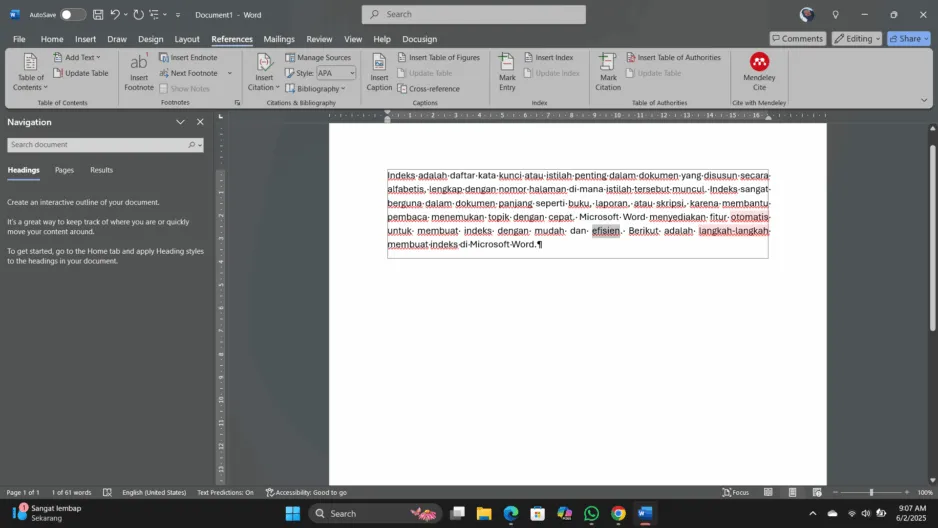
Indeks adalah daftar kata kunci atau istilah penting dalam dokumen yang disusun secara alfabetis, lengkap dengan nomor halaman di mana istilah tersebut muncul. Indeks sangat berguna dalam dokumen panjang seperti buku, laporan, atau skripsi, karena membantu pembaca menemukan topik dengan cepat. Microsoft Word menyediakan fitur otomatis untuk membuat indeks dengan mudah dan efisien. Berikut adalah langkah-langkah membuat indeks di Microsoft Word.
Sebelum membuat indeks, pastikan dokumen Anda sudah selesai diketik dan tidak akan banyak diubah lagi, karena perubahan besar bisa memengaruhi penempatan halaman dan hasil indeks. Setelah itu, identifikasi kata atau frasa penting yang ingin Anda masukkan dalam indeks.
2. Tandai Entri Indeks
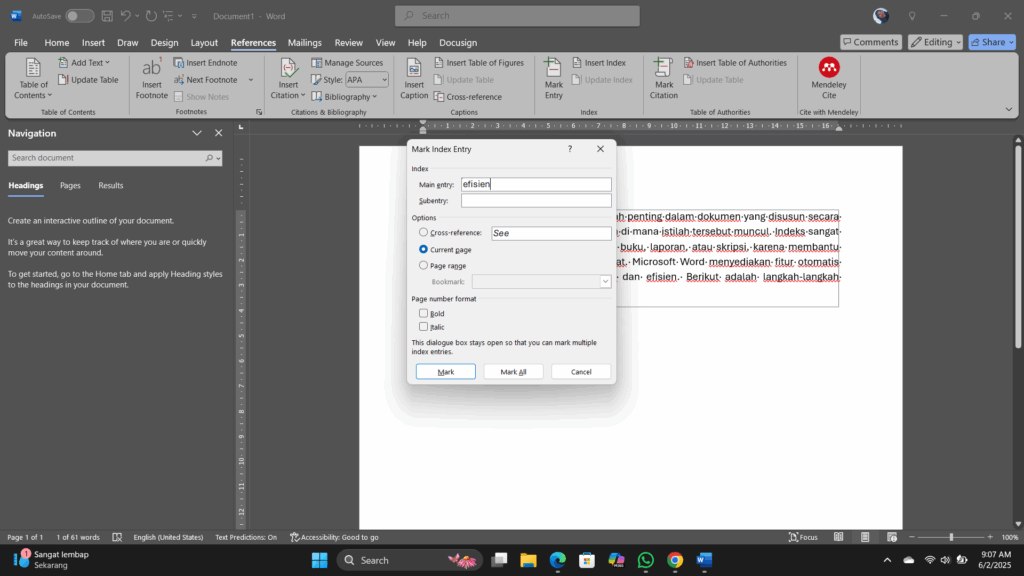
Untuk membuat indeks, Anda harus menandai setiap istilah yang ingin dimasukkan. Berikut caranya:
Blok kata atau frasa yang ingin Anda masukkan ke dalam indeks.
2. Pergi ke tab References (Referensi) di toolbar.
3. Klik Mark Entry (Tandai Entri) di grup Index.
4. Jendela “Mark Index Entry” akan muncul. Di sini Anda bisa mengubah kata yang akan dimasukkan ke indeks, menambahkan sub-entri, atau memilih format nomor halaman (misalnya dengan cetak tebal).
5. Klik Mark untuk menandai kata tersebut, atau klik Mark All jika kata tersebut muncul beberapa kali dan Anda ingin semua munculannya ditandai.
Ulangi proses ini untuk semua istilah penting dalam dokumen Anda.
3. Sisipkan Indeks
Setelah semua istilah ditandai, kini saatnya menyisipkan indeks ke bagian akhir dokumen:
Tempatkan kursor di halaman tempat Anda ingin indeks ditampilkan, biasanya di akhir dokumen.
Kembali ke tab References.
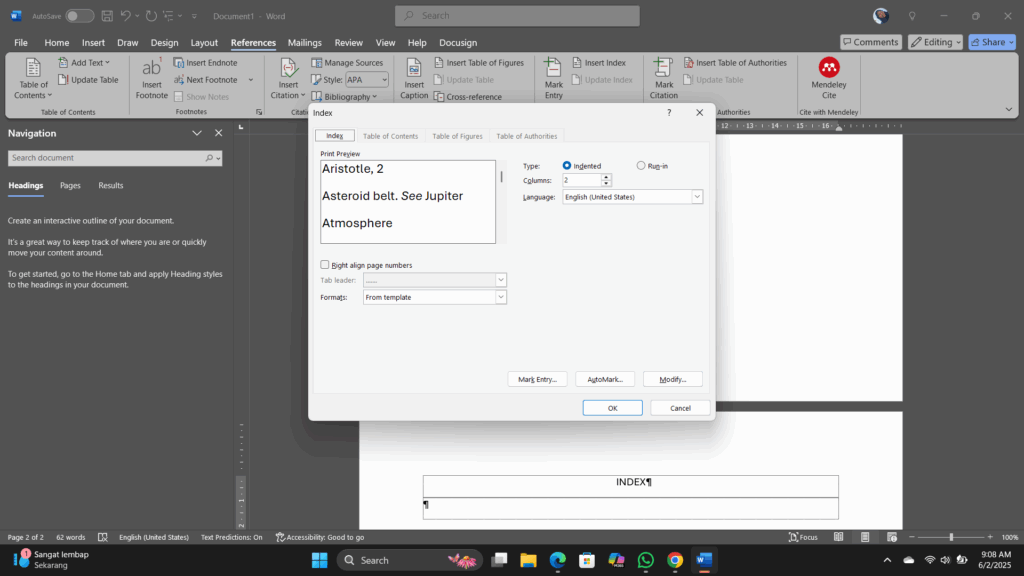
Klik Insert Index (Sisipkan Indeks).
Di jendela yang muncul, Anda bisa memilih format indeks, seperti jumlah kolom, jenis pemisah antara entri dan nomor halaman, serta tampilan huruf tebal atau miring.
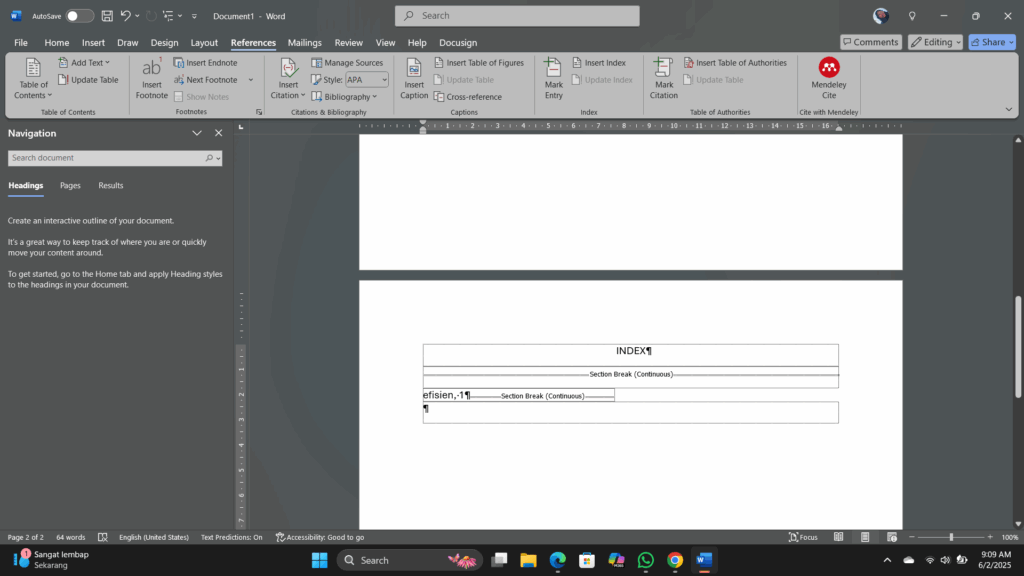
Setelah puas dengan pengaturan, klik OK. Word akan secara otomatis menyisipkan indeks berdasarkan entri yang telah Anda tandai.
4. Perbarui Indeks Jika Diperlukan
Jika Anda menambahkan atau menghapus entri indeks setelah menyisipkan indeks, Anda perlu memperbaruinya agar tetap akurat. Caranya:
Klik kanan pada bagian indeks yang sudah ada.
Pilih Update Field (Perbarui Bidang).
Indeks akan diperbarui secara otomatis dengan entri dan nomor halaman terbaru.
Tips Tambahan
Gunakan entri dan sub-entri untuk membuat indeks lebih terstruktur, misalnya: Komputer lihat juga: Perangkat keras Perangkat lunak – 15
Jangan takut untuk menandai entri berulang – Word akan menangani pengaturannya.
Penutup
Membuat indeks di Microsoft Word bukanlah tugas yang sulit jika Anda mengikuti langkah-langkah yang tepat. Dengan fitur otomatis ini, Anda dapat membuat indeks yang rapi, terstruktur, dan profesional hanya dalam beberapa menit. Indeks akan memberikan nilai tambah pada dokumen Anda dan membantu pembaca menemukan informasi dengan lebih mudah.
Online 24 Jam
1
Scan the code
Spesialis jasa pengetikan, editing, dan pembuatan berbagai jenis dokumen terbaik No. 1 di Indonesia.
✔ Transaksi aman anti penipuan ✔ Kenyamanan dan kemudahan kerja sama ✔ Pengerjaan cepat dan akurat dengan garansi