

Cara menggunakan Wildcard bisa dipahami untuk membantu memenuhi beragam keperluan. Salah satunya ketika ingin membuat laporan penjualan barang dalam bisnis kuliner. Alih-alih menghitung penjualan barang atau menu hidangannya secara manual, tentu lebih praktis saat memanfaatkan Wildcard.
Cara Menggunakan Wildcard di Excel
Sebelum menggunakan Wildcard, ada baiknya untuk tahu pengertiannya terlebih dulu. Pada dasarnya, Wildcard dalam Microsoft Excel juga terkenal dengan istilah karakter pengganti. Untuk definisinya, Wildcard ini ialah karakter khusus yang bisa menunjukkan karakter diketahui di dalam nilai teks.
Karakter ini berperan penting dalam menemukan sejumlah item menggunakan data serupa, namun tak identik. Lebih dari itu, Wildcard ini rupanya juga bisa membantu memperoleh data berdasar kecocokan pola tertentu. Perihal bagaimana cara menggunakannya, perhatikan langkah-langkah berikut.
Siapkan Data
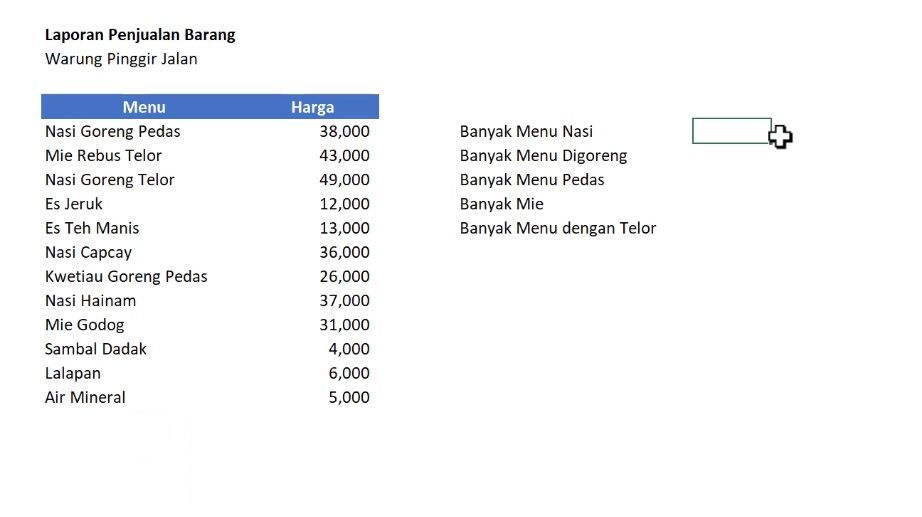
Langkah pertama, jelas harus memiliki data di Microsoft Excel terlebih dulu. Misalnya saja laporan penjualan barang warung pinggir jalan. Di dalam data tersebut, ada sejumlah menu. Mulai dari nasi, menu digoreng, menu pedas, ataupun lainnya. Jangan lupa untuk menambahkan informasi seputar harganya atau data pelengkap lainnya. Tak perlu banyak data, bisa buat yang sederhana saja.
Hitung Banyak Menu Nasi
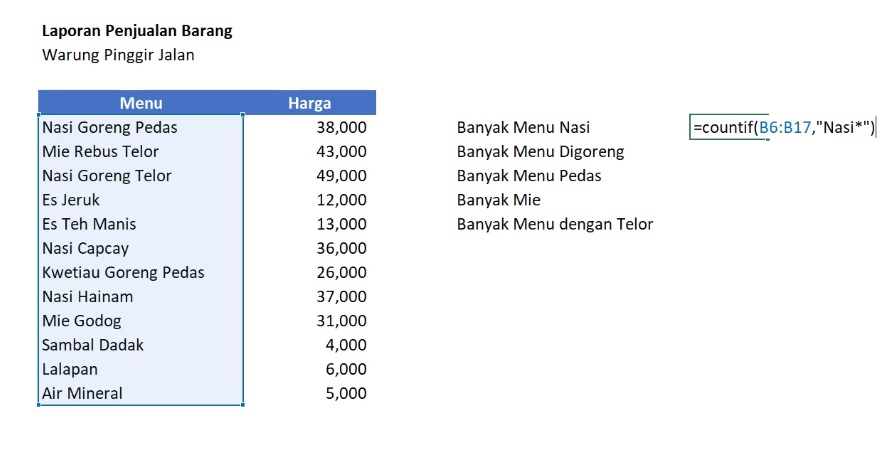
Saat datanya sudah siap, lalu bisa coba menghitung banyaknya menu yang tersedia. Contohnya menu nasi. Menu nasinya cukup beragam dan bisa dihitung menggunakan rumus Countif. Lebih tepatnya =Countif(B6:B17,”Nasi*”) dan Enter.
B6:B17 tersebut diperoleh dengan blok menunya dari awal sampai akhir. Lalu untuk tanda * setelah kata nasi ialah karakter pengganti yang bertujuan menghitung semua menu nasi apapun itu. Apabila tak menggunakan tanda *, maka hasilnya 0.
Hitung Banyaknya Menu Digoreng
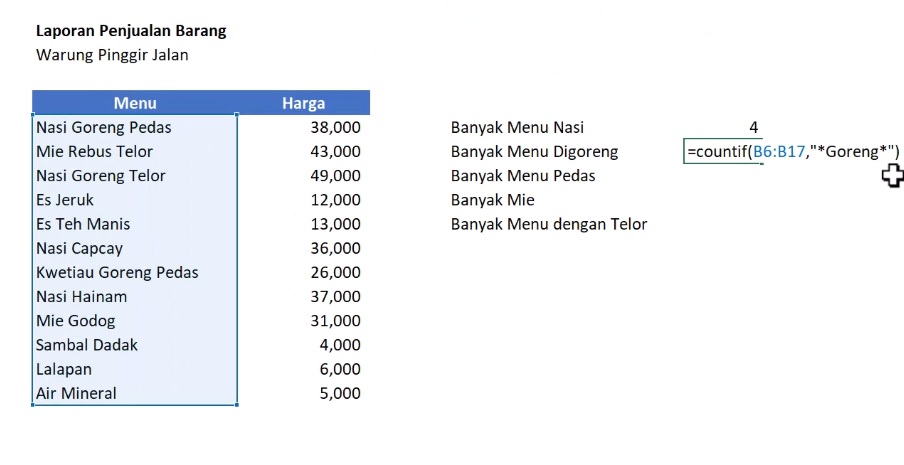
Setelah menghitung menu nasi, bisa coba temukan banyaknya menu yang digoreng. Caranya juga menggunakan rumus Countif. Akan tetapi, karakter pengganti atau Wildcard yang dipakai berbeda letaknya.
Mengingat pada menu tadi kata goreng ada di bagian tengah, maka Wildcard ditempatkan di sisi kanan dan kirinya. Adapun rumusnya jadi =Countif(B6:B17,”*Goreng*”). Setelah itu, Enter.
Hitung Banyaknya Menu Pedas
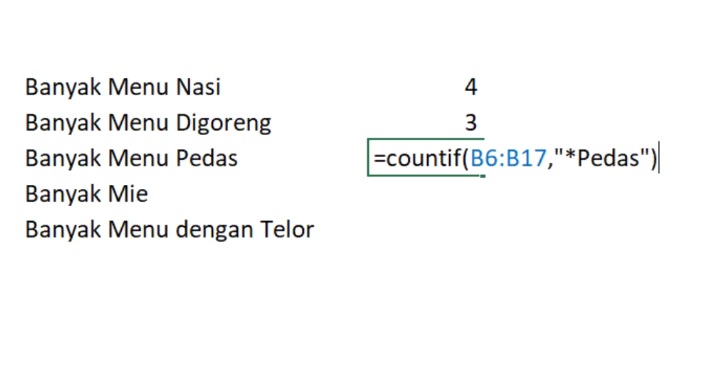
Selanjutnya coba hitung banyaknya menu pedas yang tersedia. Rumusnya yakni =Countif(B6:B17,”*Pedas”) dan Enter. Karena hal itu, menu apapun itu yang ada kata pedasnya akan ikut terhitung.
Pemanfaatan Wildcard ini memang fleksibel. Dalam artian, bisa disesuaikan letaknya tergantung nama menunya. Selain beberapa menu tadi, bisa juga digunakan untuk menghitung jumlah menu lainnya.
Mengenal Karakter Wildcard
Setelah coba cara menggunakan Wildcard dalam menghitung banyaknya menu di laporan penjualan, ada baiknya untuk mengenal apa saja karakternya. Berikut ulasan selengkapnya.
* (Tanda Bintang)
Salah satu karakternya ialah tanda bintang. Karakter ini cocok dengan beberapa karakter apapun itu.
? (Tanda Tanya)
Karakter yang satu ini tak kalah banyak digunakan. Biasanya karakter ini cocok dengan tepat sebuah karakter (hanya satu karakter). Bisa kita bilang pula bahwa Wildcard ini mewakili karakter tunggal.
~ (Tilde)
Karakter pengganti selanjutnya ialah ~. Karakter ini berguna dalam ubah karakter pengganti supaya diperlakukan jadi teks literal.
Karena sudah tahu apa saja karakter Wildcard, maka jangan sampai keliru dalam menerapkannya. Kesalahan saat menggunakannya, bisa membuat hasilnya tidak akurat atau bahkan error.
Nyatanya cara menggunakan Wildcard di Microsoft Excel memang mudah. Pemanfaatannya cenderung lebih praktis daripada menghitungnya secara manual. Penghitungan manual berisiko mengalami human error. Terasa merepotkan dan menyita banyak waktu jika datanya banyak. Untuk itu, lebih baik gunakan Wildcard yang dipadukan dengan rumus Countif. Mudah dan lebih cepat prosesnya.