

Mengekstrak data di Microsoft Excel terbilang rumit apabila dilakukan secara manual. Maka dari itu, pengguna bisa manfaatkan rumus khusus untuk ekstrak data. Adapun rumus tersebut ialah mengombinasikan Left dan Find. Cara menggunakan rumus Left dan Find untuk ekstrak data cukup mudah.
Kombinasi rumus ini bisa dimanfaatkan untuk ekstrak data seperti halnya mengambil nama depan atau mencari kode barang. Contohnya saat ada nama lengkap dan ingin memisahkan datanya menjadi nama depannya saja. Manfaatkan saja kombinasi rumus ini sebab terasa lebih cepat. Terlebih lagi jika datanya banyak.
Cara Menggunakan Rumus Left dan Find untuk Ekstrak Data
Left adalah salah satu rumus penting yang digunakan di Microsoft Excel. Rumus ini fungsinya untuk ekstrak atau ambil sejumlah karakter tertentu dari sisi paling kiri yang ada di teks ataupun sel.
Kemudian ada pula rumus Find. Rumus ini berfungsi dalam mencari posisi no karakter ataupun huruf tertentu yang terdapat di teks atau string. Biasanya rumus ini peka terhadap huruf kapital dan huruf kecil sehingga perlu teliti dalam memanfaatkannya.
Namun siapa sangka jika ternyata kedua rumus ini bisa dikombinasikan. Perihal bagaimana cara menggunakan rumus Left dan Find untuk ekstrak data di Microsoft Excel, bisa siapkan datanya terlebih dulu. Contohnya data kode barang, kota hingga nama depan. Jika sudah, bisa cek uraian di bawah ini.
Mencari Kode Barang
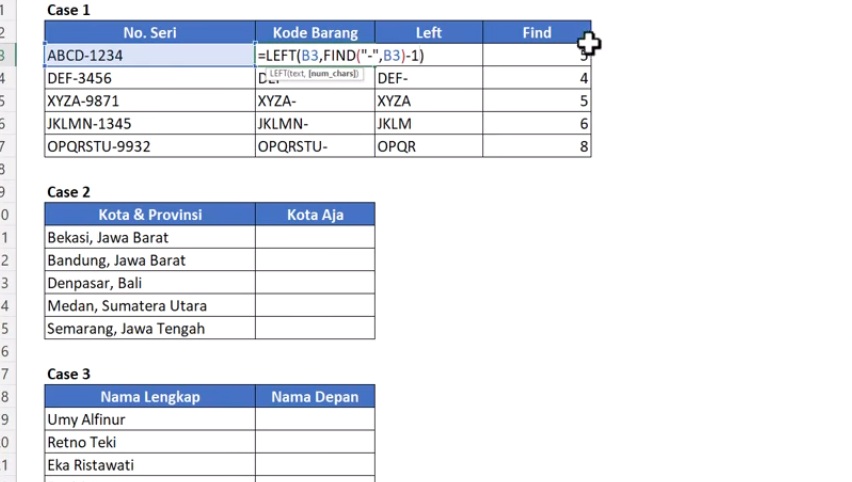
Kombinasi rumus Left dan Find ternyata bisa untuk mencari kode barang di Microsoft Excel. Lebih tepatnya untuk kode barang yang tidak konsisten. Misalnya ada yang berisikan 3 huruf, 4 huruf ataupun lebih.
Apabila jumlah hurufnya konsisten, bisa pakai rumus Left saja. Namun jika hurufnya tidak konsisten, manfaatkan format rumus berikut:
=left(pilih sel yang berisi data,find(“-“, sel yang ada datanya))
Karena hal itu, rumusnya jadi =left(B3,find(“-“,B3)) dan tekan Enter. Lanjut tarik ke bawah untuk melihat semua kode barangnya.
Namun, hasilnya akan ada tanda strip (-). Untuk menghilangkan tandanya cukup mudah sebab tinggal memasukkan rumus:
=left(B3,find(“-“,B3)-1) dan klik Enter lantas tarik ke bawah supaya semua hasilnya terlihat.
Karena mengurangi satu karakter, maka hasil yang muncul ialah data di kiri tanda strip.
Mencari Kota Saja
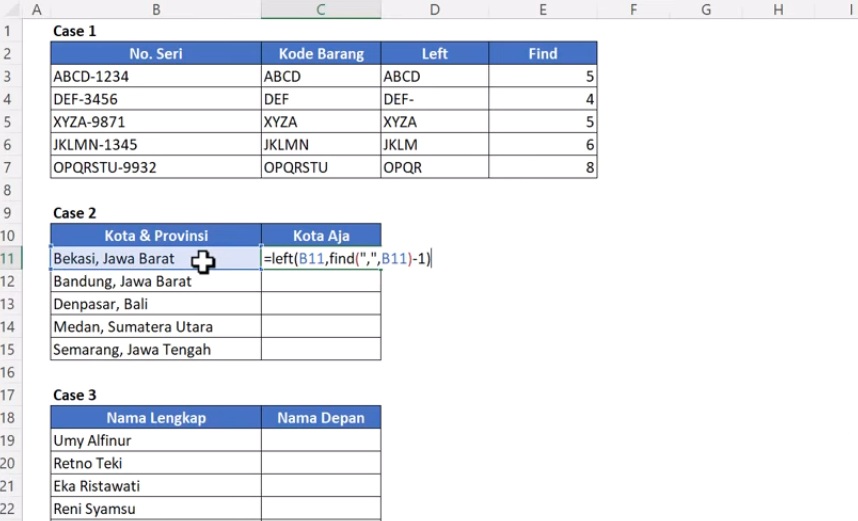
Lanjut ke data kedua yang berisikan kota dan provinsi. Kemudian diminta untuk mencari kotanya saja. Berikut rumusnya:
=left(klik sel,find(“,”,klik sel)-1) dan Enter
Maka dari itu, rumusnya jadi =left(B11,find(“,”,B11)-1) dan Enter. Kemudian hasilnya tarik ke bawah.
Mengambil Nama Depan
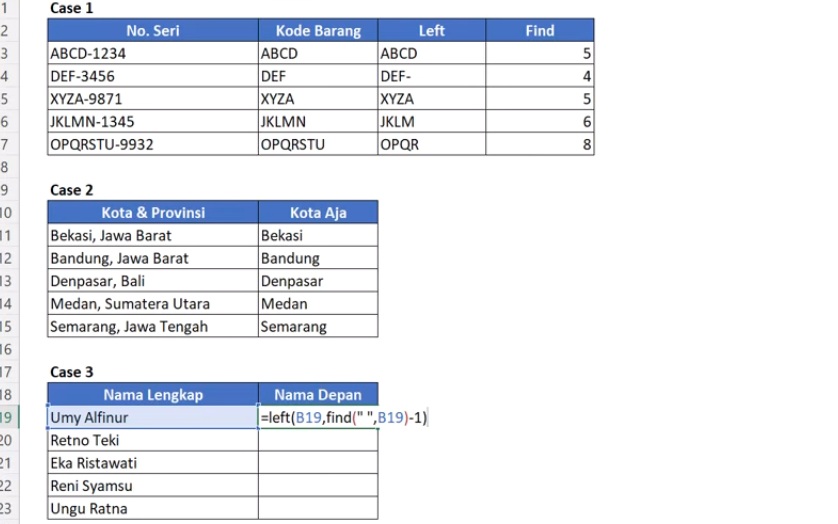
Sebagaimana yang sudah kita singgung tadi bahwa kombinasi kedua rumus ini juga bisa untuk mengambil nama depan. Adapun cara memanfaatkan rumusnya ialah sebagai berikut.
=left(klik sel,find(” “,klik sel)-1) dan Enter
Pastikan tak lupa untuk menguranginya dengan angka 1. Jika tidak, maka hasilnya akan mengikutkan tanda spasi. Untuk itu, rumusnya jadi:
=left(B19,find(” “,B19)-1) dan klik Enter. Setelah itu, tarik hasilnya ke bawah.
Dari rumus ini bisa kita ketahui bahwa Find cenderung fleksibel. Tinggal cermati saja tandanya. Apakah datanya menggunakan tanda strip, koma, spasi ataupun lainnya.
Tak bisa kita pungkiri bahwa cara menggunakan rumus Left dan Find memang mudah untuk mengekstrak data. Hal ini tak terkecuali data dalam jumlah yang besar sekalipun. Karena memanfaatkan kombinasi dua rumus ini, hasilnya bisa lebih cepat terlihat. Hal ini karena penggunaan rumus tersebut memang praktis. Beda saat mencarinya secara manual, selain memakan waktu lebih lama, tentunya juga berisiko human error.