

Cara ganti titik koma jadi koma dan sebaliknya cukup menarik untuk diketahui secara lebih mendalam apabila tengah mempelajari rumus di Microsoft Excel. Bagi siapa saja yang bergelut dan aktif menggunakan Microsoft Excel, pastinya sudah mengetahui bahwa rumusnya menggunakan titik koma atau koma. Perlu diketahui bahwa perbedaan penggunaan titik koma dan koma ini dipengaruhi oleh pengaturan perangkat.
Apabila pengaturannya menggunakan negara US atau Amerika Serikat, biasanya rumusnya memakai koma. Akan tetapi, jika pengaturannya berdasarkan international atau negara-negara lain, umumnya dalam rumus menggunakan titik koma. Jika menerapkan rumus yang harusnya menggunakan titik koma tetapi memasukkan koma, maka hasilnya akan error.
Cara Ganti Titik Koma Jadi Koma dan Sebaliknya
Biasanya, titik koma dan koma berperan penting sebagai pemisah dalam rumus Microsoft Excel. Karena perbedaan tersebut, sering kali beberapa pengguna bisa menerapkan rumus yang sama. Maka dari itu, ketahui tutorial ini dengan cermat dan mendalam supaya bisa menerapkan rumus Microsoft Excel dengan lancar sesuai dengan kebutuhan.
Buka Windows
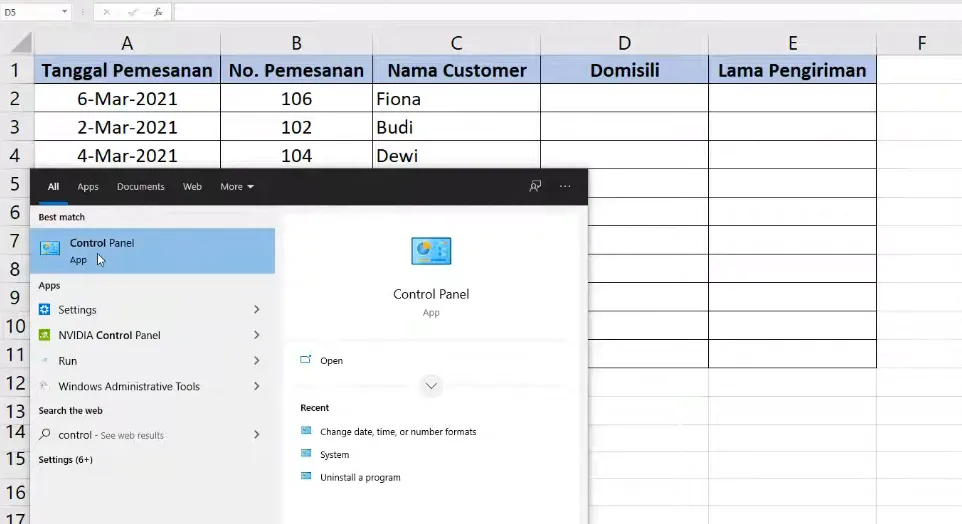
Langkah pertama yang perlu dilakukan yaitu membuka Windows di PC atau laptop, kemudian klik Control Panel.
Pilih Clock and Region
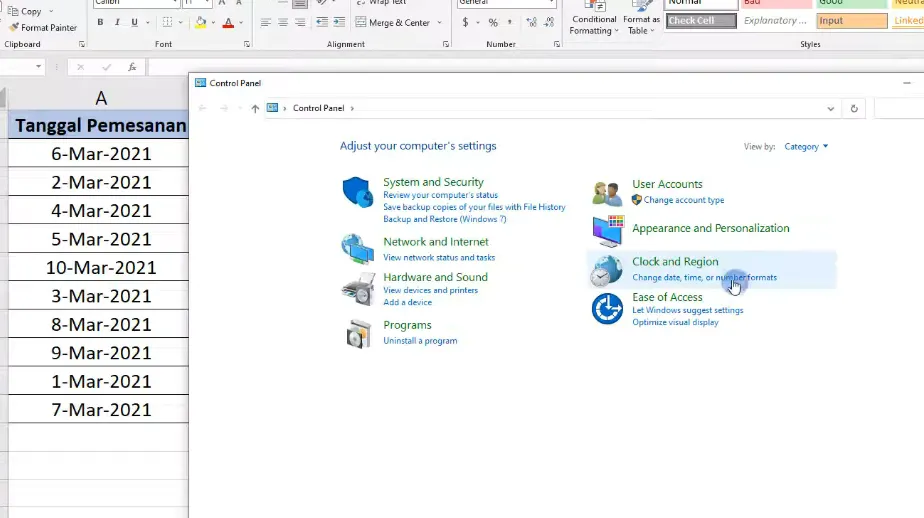
Langkah berikutnya, pengguna tinggal memilih menu Clock and Region. Selanjutnya, pilih saja Change Date, Time, or Number Formats.
Klik Additional Settings
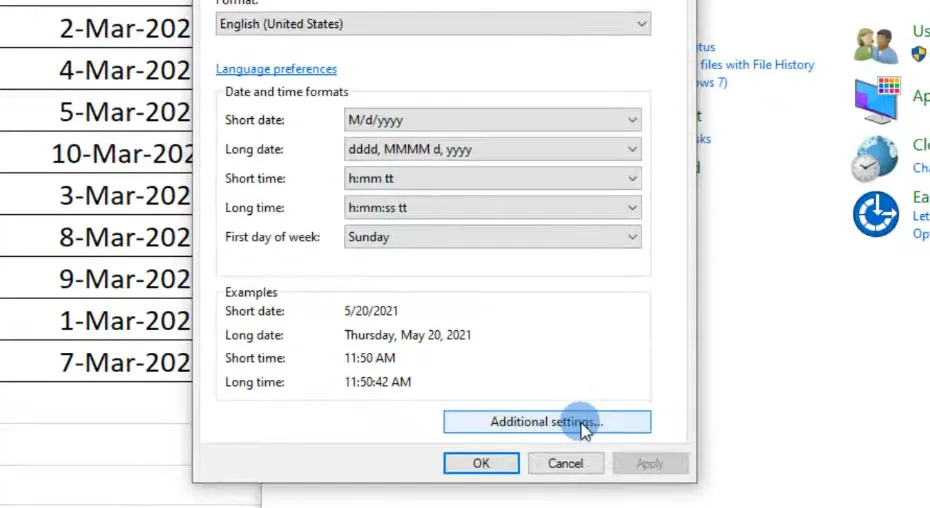
Nantinya, akan muncul jendela pop up Region. Pilih saja Additional Settings yang ada di bagian bawah. Perhatikan jendela pop up Customize Format yang muncul.
Perhatikan Numbers
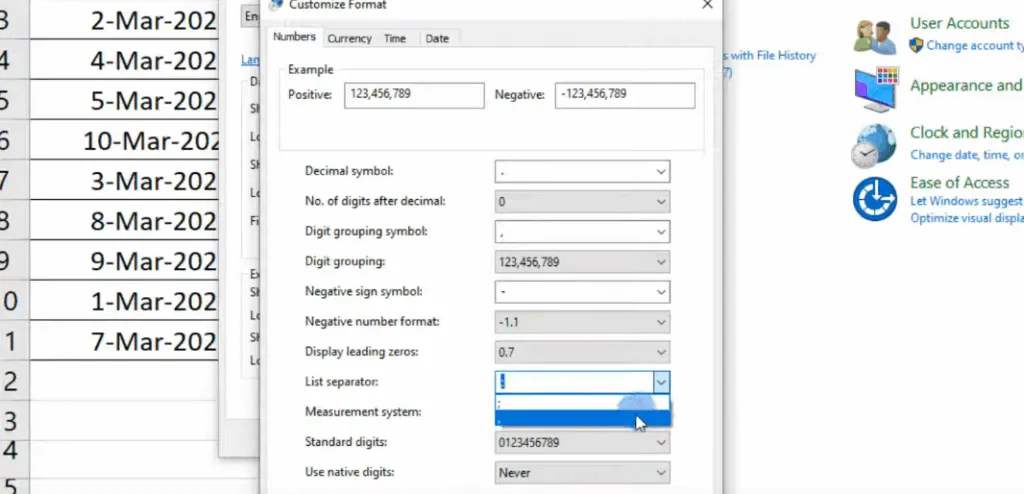
Tahap selanjutnya, pengguna bisa menemukan berbagai pilihan menu di jendela Customize Format. Perhatikan saja menu Numbers, kemudian carilah List Separation. Dari sini tinggal ganti titik koma jadi koma.
Apabila sudah ada pilihan, tinggal klik koma yang ada. Akan tetapi, jika belum ada pilihannya, bisa menulis koma (,) secara manual. Setelah itu, klik OK.
Berikutnya, ketika kembali ke jendela Region, maka pengguna juga perlu klik OK. Setelah itu, close jendela Control Panel. Hal ini menandakan bahwa pengaturan titik koma dan komanya sudah selesai diterapkan.
Terapkan pada Rumus
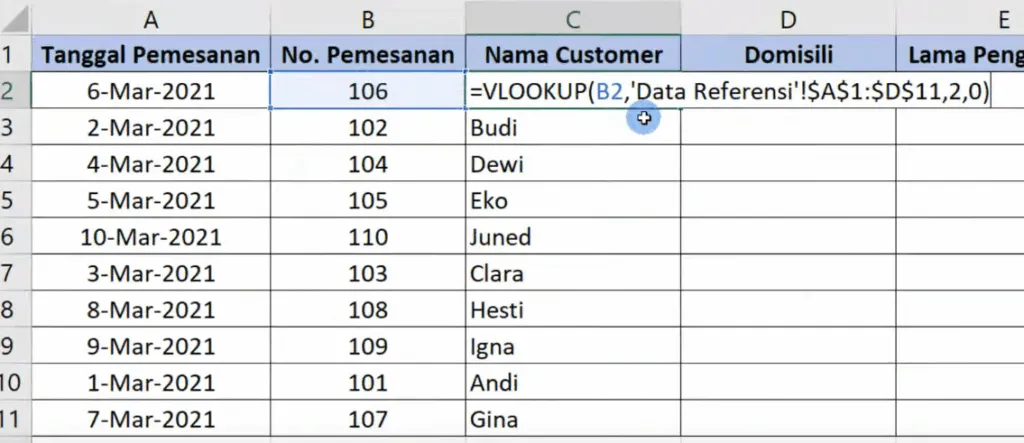
Apabila telah selesai mempraktikkan cara ganti titik koma jadi koma pada tutorial tadi, tinggal menerapkannya pada rumus di Microsoft Excel. Salah satu contohnya yaitu rumus pada data yang berkaitan dengan pemesanan.
Data tersebut mencangkup tanggal pemesanan, no pemesanan, nama customer, domisili dan lama pengiriman. Di data ini, pengguna perlu mencari nama customer, domisili maupun lama pengirimannya.
Saat menuliskan rumus misalkan =VLOOKUP, nantinya akan terlihat penggunaan koma sebagai pemisah antar bagian secara otomatis. Hal ini berbeda dengan sebelumnya yang menggunakan titik koma sebagai pemisah pada rumus Microsoft Excel.
Ikuti saja rumus tersebut dengan menggunakan koma. Apabila tetap memaksakan diri untuk menggunakan titik koma, maka hasilnya tidak akan keluar. Sementara itu, apabila mengikuti rumus yang muncul, maka otomatis hasilnya akan terlihat sebagaimana mestinya.
Hal ini juga berlaku sebaliknya. Apabila ingin mengubah koma jadi titik koma kembali, tinggal ikuti lagi tutorial di atas. Lalu, di bagian List Separation, ubahlah menjadi titik koma. Nantinya, rumus di Microsoft Excel akan mengikuti pengaturan terkini yang dilakukan oleh pengguna.
Usai menyimak uraian di atas, pengguna tentunya bisa mengetahui bagaimana cara ganti titik koma jadi koma di rumus Microsoft Excel. Rumus ini juga bisa menjadi pedoman ketika ingin melakukan langkah sebaliknya, yakni mengubah koma jadi titik koma. Cara seperti ini terbilang sederhana sehingga mudah dilakukan oleh siapapun, terutama pemula. Oleh sebab itu, jangan ragu untuk ikuti tutorial di atas sebaik mungkin.