

Cara mengacak data di Microsoft Excel bisa dilakukan dengan menggunakan rumus rahasia. Hanya dengan satu rumus, data bisa jadi random. Biasanya hal ini dilakukan untuk beragam keperluan. Misalnya saja mengundi pemenang kontes, mencocokkan pasangan-pasangan tertentu untuk mengerjakan tugas sekolah ataupun lainnya.
Cara Mengacak Data di Microsoft Excel
Untuk mengacak data kini tidak harus dilakukan secara manual. Hal ini karena ada cara mudah tersendiri dengan mengandalkan rumus di Microsoft Excel. Adapun rumus yang dimaksud ialah RAND.
Rumus tersebut merupakan singkatan dari kata RANDOM. Untuk memanfaatkan rumus ini pun sebenarnya cukup mudah. Apabila ingin melakukannya, tinggal ikuti langkah-langkah di bawah ini.
Siapkan Data
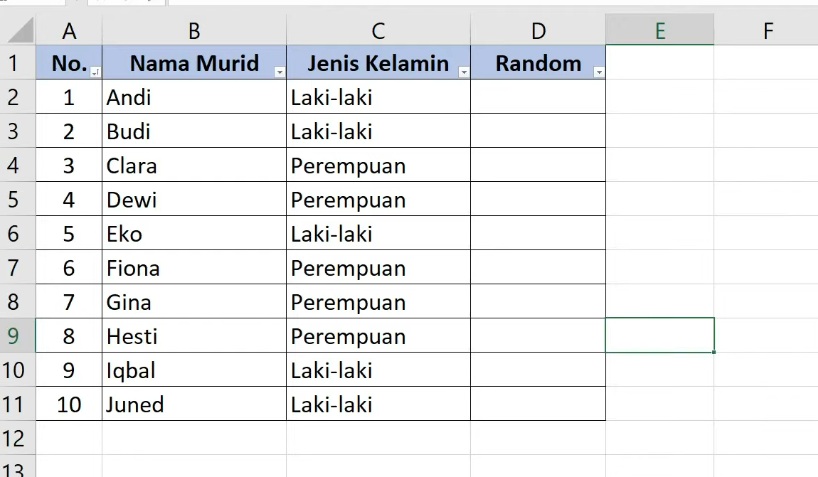
Cara mengacak data di Microsoft Excel yang pertama tentu saja harus menyiapkan data di lembar Microsoft Excel terlebih dulu. Tidak perlu menggunakan data yang besar, cukup sederhana saja. Misalnya saja data berisikan nama murid lengkap dengan jenis kelaminnya. Apakah itu laki-laki atau perempuan. Jangan lupa untuk menambahkan kolom no dan random.
Masukkan Rumus RAND
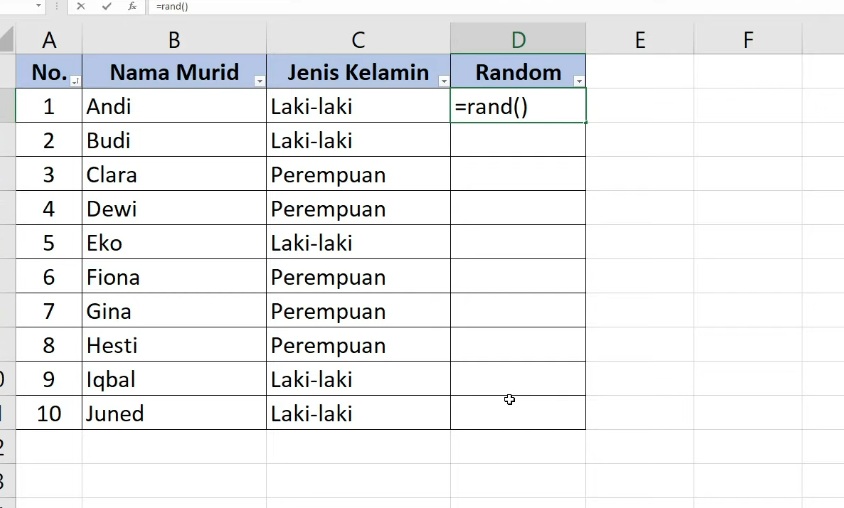
Apabila datanya sudah siap, maka bisa langsung memasukkan rumus RAND. Rumus tersebut bisa dimasukkan di bagian kolom random. Caranya hanya perlu mengetikkan =rand().
Setelah itu, bisa klik Enter. Nantinya, hasilnya akan memperlihatkan angka random dari 0 sampai 1. Setelah itu, tinggal tarik hingga baris di bawah kolom dalam tabel data yang ada. Hasilnya pun otomatis terlihat tanpa perlu mengulang rumusnya pada tiap baris.
Membuat Nilainya Jadi Tetap
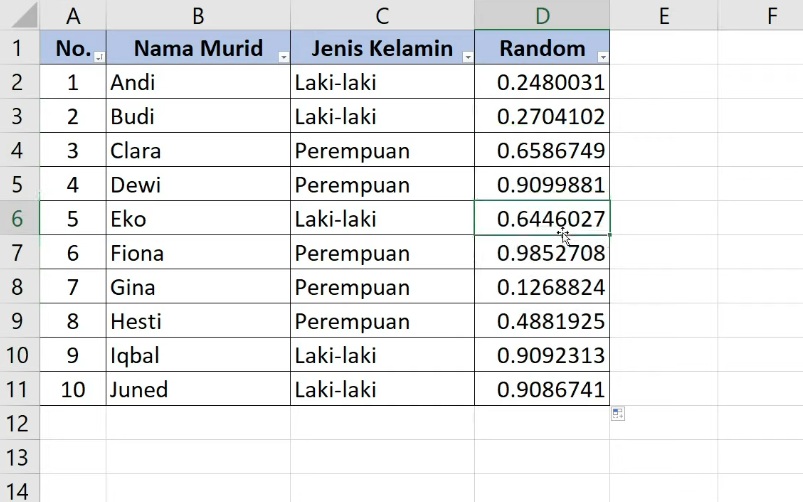
Setelah mencoba rumus di atas, sebenarnya hasil random bisa berubah-ubah apabila ada perubahan di bagian datanya. Misalnya saat menambahkan huruf S di bagian nama murid Clara, maka hasil randomnya otomatis berubah. Supaya hal tersebut tidak terjadi, perlu membuat nilainya jadi tetap terlebih dulu.
Caranya cukup mudah. Pengguna hanya perlu menyalin hasil random. Setelah itu, menggunakan Paste Values. Dengan cara ini, nilai acaknya akan terkunci. Nilai acaknya tak akan berubah sama sekali meskipun ada perubahan di lembar kerjanya.
Untuk membuktikannya, bisa coba menambahkan kata atau huruf pada salah satu nama murid. Misalnya pada Budi. Nilai acak pada kolom random nyatanya benar-benar tak berubah.
Mengurutkan Data Random
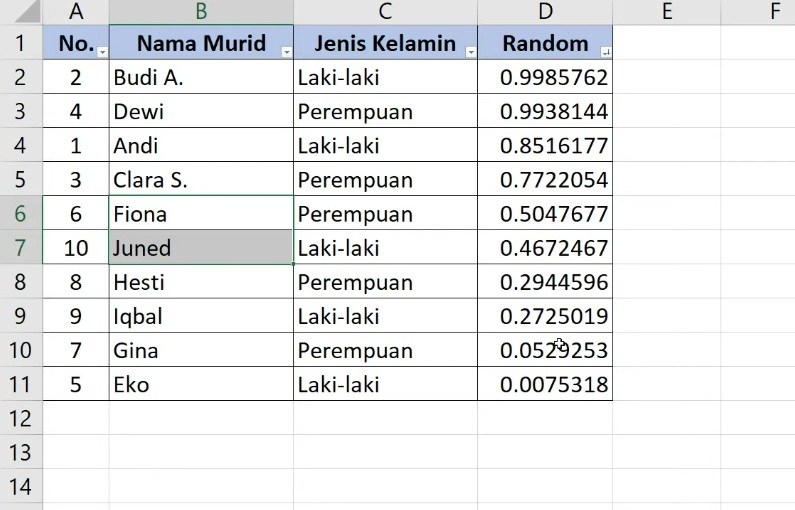
Langkah berikutnya, pengguna hanya perlu mengurutkan data yang ada di kolom random. Caranya, pengguna bisa klik salah satu cell yang ada di kolom data untuk diurutkan.
Setelah itu, klik Tab Data. Dari sini pengguna bisa mengurutkan datanya. Apakah dari angka besar ke kecil ataupun sebaliknya. Nantinya kolom random akan menyesuaikan pengaturan yang dimasukkan oleh pengguna secara otomatis.
Di bagian nama murid pun tidak lagi urut dari huruf A ke Z. Akan tetapi, sudah berubah jadi random. Apabila ingin mengembalikan urutan datanya ke semula, tinggal lakukan sortir pada kolom nomor urut yang sudah dibuat sebelumnya.
Sekilas Tentang Rumus RAND
Tak sedikit pengguna Microsoft Excel yang kebingungan dalam membedakan rumus RAND dengan RANDBETWEEN. Padahal keduanya memiliki perbedaan yang cukup mencolok.
Dalam hal ini, rumus RAND biasa digunakan ketika membuat angka secara acak antara 0 serta 1. Hal ini berarti berkaitan dengan angka desimal. Sementara untuk RANDBETWEEN dipakai dalam menghasilkan angka secara acak dengan rentang angka tertentu sesuai kehendak penggunanya.
Dari uraian di atas, tentu bisa mengetahui bagaimana cara mengacak data di Microsoft Excel sehingga jadi random. Nyatanya caranya cukup praktis sebab hanya mengandalkan rumus RAND saja. Karena mudah, maka tak perlu ragu untuk mencobanya.