
Microsoft Word merupakan salah satu aplikasi untuk mengolah kata yang paling sering digunakan dalam kegiatan belajar, bekerja, bahkan kegiatan administratif lainnya.
Read more: Mengenal Fungsi Tools pada Tab Menu View di Microsoft Word. PART IMicrosoft Word memiliki berbagai menu dengan fungsi yang berbeda-beda di tiap menunya.
Menu tersebut memberikan kemudahan bagi para pengguna dalam mengelola dokumen.
Salah satu menu yang penting tetapi masih kurang diperhatikan yaitu Tab Menu View.
Menu ini memiliki berbagai tools yang berfungsi dalam pengaturan tampilan dokumen sehingga kamu dapat menggunakannya dengan nyaman dan efisien.
Umumnya, tab menu View di Microsoft Word terdiri atas beberapa kelompok tools, yaitu Views, Page Movement, Show, Zoom, Window, Macro, dan Share Point.
Masing-masing kelompok tersebut memiliki fungsi tersendiri yang dapat membantu kamu mengatur tampilan dokumen sesuai kebutuhanmu.
Mari kita bahas kelompok tools pada tab menu View di Microsoft Word!
Kelompok Pertama
Views, memiliki fungsi untuk mengubah tampilan pada dokumen.
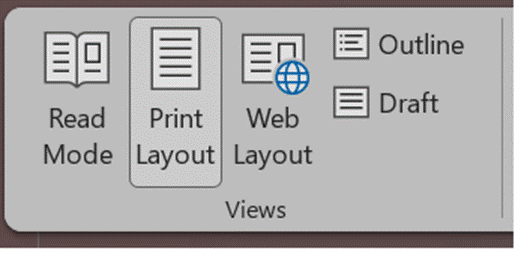
Disana terdapat beberapa pilihan tampilan, diantaranya:
- Pertama, fitur Read Mode berfungsi menampilkan dokumen dalam mode baca sehingga teks yang terlihat lebih nyaman dibaca melalui layar gadget.
- Kedua, Print Layout berguna dalam menampilkan dokumen yang jika dicetak tampilannya akan tetap sama, sehingga kamu mengetahui posisi maupun elemennya lainnya pada dokumen.
- Ketiga, Web Layout yang menampilkan isi dokumen sama seperti tampilan di laman web.
- Keempat, fitur Outline memiliki kegunaan agar kamu bisa melihat struktur dokumen yang ditandai adanya simbol di bagian kiri paragraf dokumen.
- Terakhir, Draft yang mana akan menampilkan dokumen dengan tampilan yang sederhana agar kamu sebagai pengguna lebih fokus dalam melakukan pengeditan.
Kelompok Kedua
Page Movement yang mengatur cara memindahkan halaman saat sedang melihat dokumen.
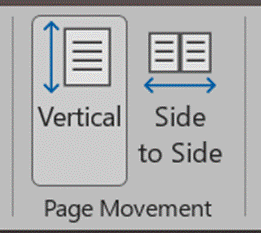
Pada kelompok ini terdapat menu lagi didalamnya, yaitu Vertical dan Side to Side.
Pada fitur Vertical, pengguna akan melihat halaman pada file secara vertikal seperti tampilan dokumen pada umumnya.
Sementara jika dialihkan ke mode Side to Side, tampilannya akan berubah secara horizontal yang mana pengguna dapat berpindah ke halaman berikutnya dengan menggeser ke samping.
Namun, fitur ini hanya tersedia pada Microsoft Word versi 365 saja.
Pastikan Microsoft Word kamu sudah update ke versi terbaru ya!
Kelompok Ketiga
Show, berisi beberapa tools yang bikin kamu terbantu oleh pengaturan tampilan tambahan dalam dokumen.
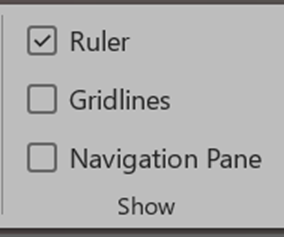
Tools pertama adalah Ruler, berfungsi memberikan tampilan garis penggaris pada bagian atas dan samping dokumen.
Garis ini sangat membantu mengatur posisi teks, margin, serta objek lainnya.
Berikutnya yaitu tools Gridlines yang mana menampilkan garis petak dalam dokumen.
Garis ini memudahkan kamu dalam menempatkan objek gambar atau bentuk lainnya agar posisinya lebih rapi.
Terakhir adalah Navigation Pane yang dapat membuka panel navigasi untuk mempermudah pencarian isi dokumen (judul, halaman, teks, dan objek tertentu lainnya).
Pada akhirnya, Tab Menu View pada Microsoft Word memiliki peran yang cukup penting dalam menunjang kenyamanan dan efisiensi pengguna dalam mengolah dokumen.
Berbagai tools bermanfaat yang bisa memenuhi kebutuhan secara lebih terstruktur.
Maka dari itu, perlu diperhatikan dan dipelajari untuk seluruh pengguna Word agar dapat menggunakannya secara optimal dan produktif.