

Rumus XLOOKUP di Microsoft Excel banyak diaplikasikan. Tak heran karena rumus tersebut terasa lebih praktis jika kita bandingkan dengan VLOOKUP maupun INDEX+MATCH. Berbicara mengenai XLOOKUP itu sendiri hanya ada di Microsoft 365, Excel untuk Web dan Excel 2021.
Mengenai kegunaannya, rumus ini berfungsi untuk mencari array atau rentang. Kemudian mengembalikan item yang berkaitan dengan kecocokan awal. Apabila tak ada kecocokan, maka rumus ini akan mengembalikan ke perkiraan atau kecocokan terdekat.
Cara Menggunakan Rumus XLOOKUP di Microsoft Excel
Untuk menggunakan rumus ini cukup sederhana. Apabila penasaran dan tertarik untuk ikut menggunakannya, bisa praktikkan langkah-langkah di bawah ini.
Siapkan Data
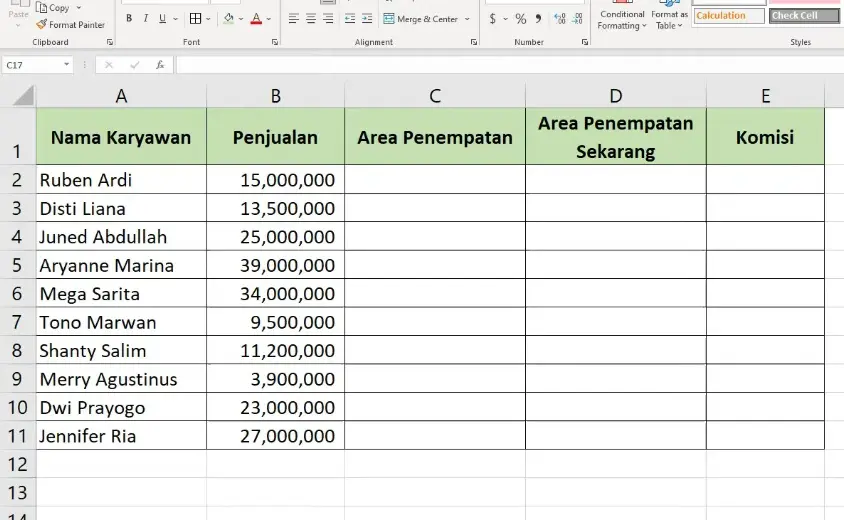
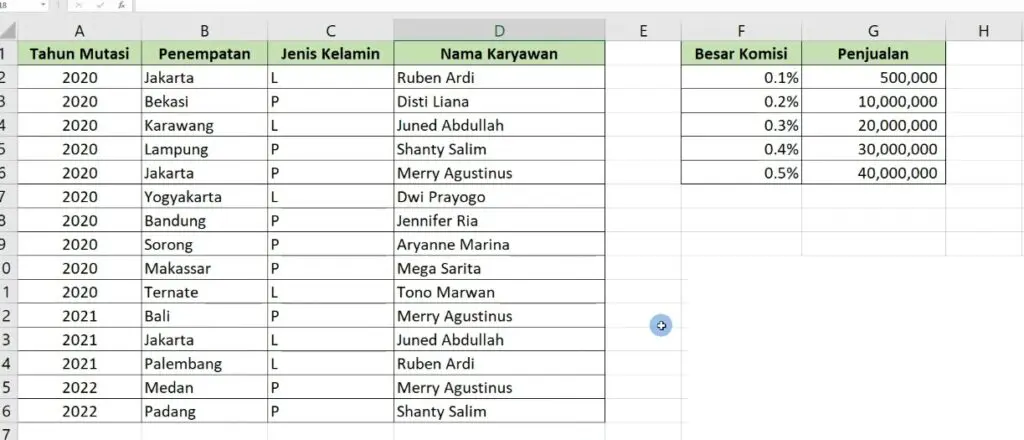
Pertama, cukup siapkan dua data terlebih dulu di Microsoft Excel. Sheet pertama bisa berisikan tabel input. Lalu untuk sheet kedua, isi dengan data berupa tabel referensi.
Tabel input ialah tabel yang akan dilengkapi nantinya. Misalnya tabel berisikan nama karyawan, penjualan, area penempatan, area penempatan sekarang dan komisi.
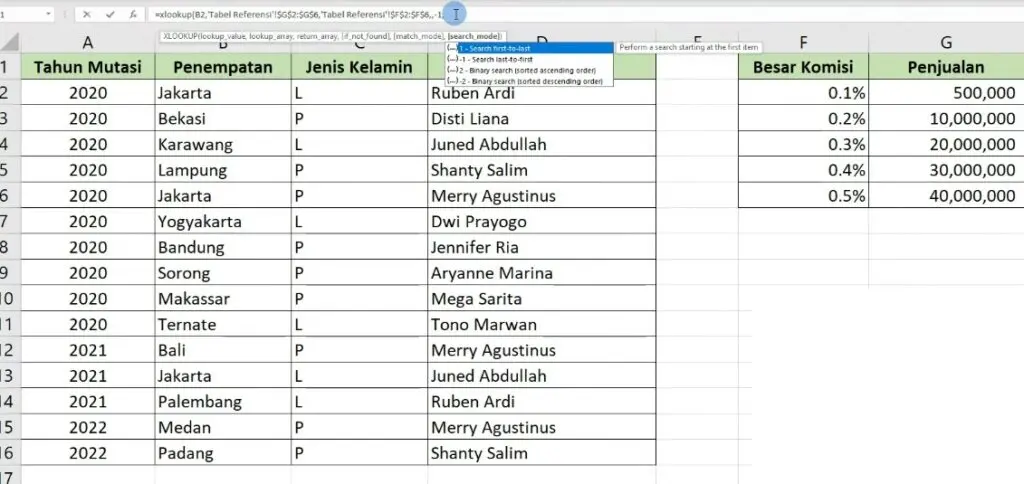
Lalu untuk tabel referensi berisikan tabel informasi yang ingin dicari. Informasinya mencakup tahun mutasi, penempatan, jenis kelamin, nama karyawan, besar komisi dan penjualan.
Isi Area Penempatan
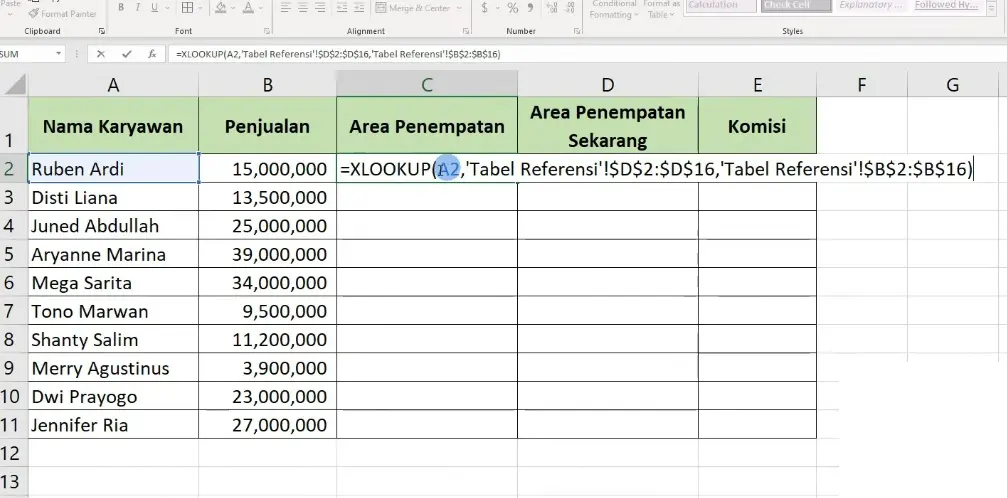
Untuk mengisi area penempatan, bisa menuliskan rumus XLOOKUP di Microsoft Excel dan disertai klik salah satu nama karyawan. Lalu klik nama karyawan yang ada di tabel referensi. Jangan lupa untuk klik F4 agar kolom atau barisnya terkunci.
Kemudian pilihlah kolom penempatan. Klik F4 lagi. Karena hal itu, rumusnya jadi =XLOOKUP(A2,’Tabel Referensi’!$D$2:$D$16,’Tabel Referensi’!$B$2:$B$16). Jika sudah, klik Enter. Untuk menampilkan semua hasilnya, bisa klik dua kali pojok bawah baris kotanya.
Isi Area Penempatan Sekarang
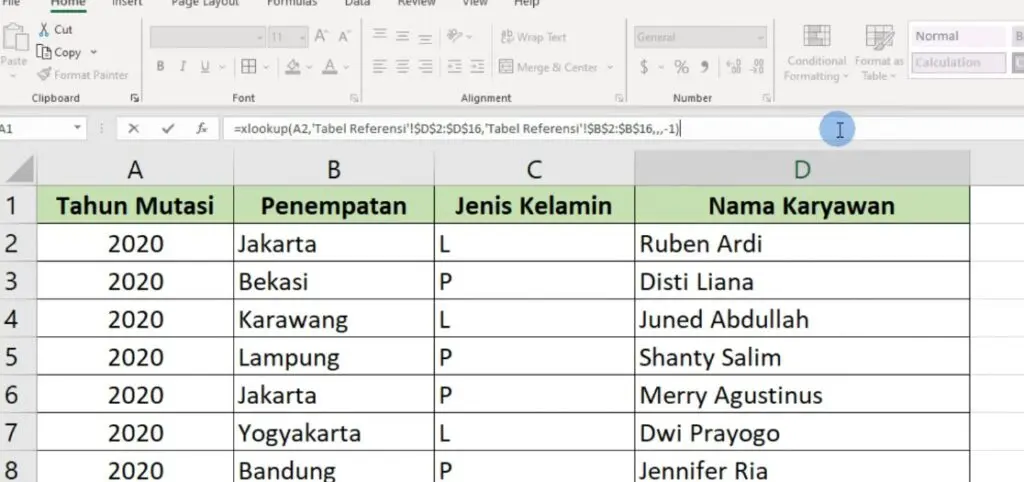
Selanjutnya kita beralih ke area penempatan sekarang. Karena ada mutasi karyawan, tentu penempatannya jadi berubah. Rumusnya tak berbeda jauh dengan area penempatan awal tadi.
Bedanya hanya ada tambahan -1. Hal ini berarti pengecekannya dilakukan dari bawah dulu baru ke atas. Karena hal itu, rumusnya jadi =XLOOKUP(A2,’Tabel Referensi’!$D$2:$D$16,’Tabel Referensi’!$B$2:$B$16,,,-1).
Setelah itu, bisa klik Enter. Untuk mengetahui semua hasilnya, bisa dengan cara tadi yaitu klik dua kali pojok baris nama kotanya. Bisa juga dengan menarik barisnya ke bawah.
Isi Komisi
Untuk mengisi kolom komisi, sebenarnya tergantung dari penjualannya. Maka dari itu, dalam mengisinya perlu mengaktifkan baris ataupun kolom penjualan. Baik itu penjualan yang ada di tabel input ataupun tabel referensi. Hal ini juga berlaku untuk kolom besar komisi.
Alhasil, rumusnya jadi =XLOOKUP(B2,’Tabel Referensi’!$G$2:$G$6,’Tabel Referensi’!$F$2:$F$6,,-1). Dari sini tinggal klik Enter dan cermati hasilnya. Hasilnya juga bisa ditarik sampai ke bawah.
Bagaimana, penggunaan rumus XLOOKUP di Microsoft Excel ini memang mudah bukan? Bahkan jauh lebih mudah dan memiliki banyak keunggulan daripada VLOOKUP.
Kelebihan XLOOKUP
Supaya lebih mengenal rumus ini, pahami kelebihannya secara mendalam. Kelebihannya terlihat jelas ketika membandingkannya dengan VLOOKUP. Hal tersebut ada kaitannya dengan pencarian nilai.
Saat menggunakan XLOOKUP, pencarian nilai dalam kolom bisa dilakukan di sisi kanan maupun kiri lookup_array. Sementara untuk VLOOKUP, pencarian nilainya terbilang terbatas pada nilai yang ada di sebelah kanan kolom pertama table_array saja.
Apabila memaksakan untuk menggunakan VLOOKUP dalam pencarian nilai di sisi kiri, maka hasilnya error. Hal inilah yang membuat rumus XLOOKUP terasa lebih efisien.
Setelah simak uraian di atas, tentu bisa tahu bagaimana cara menggunakan rumus XLOOKUP di Microsoft Excel. Karena rumusnya cukup mudah diterapkan, pastikan tak ragu untuk ikut mencobanya. Hasilnya bisa dilihat secara lebih cepat.