
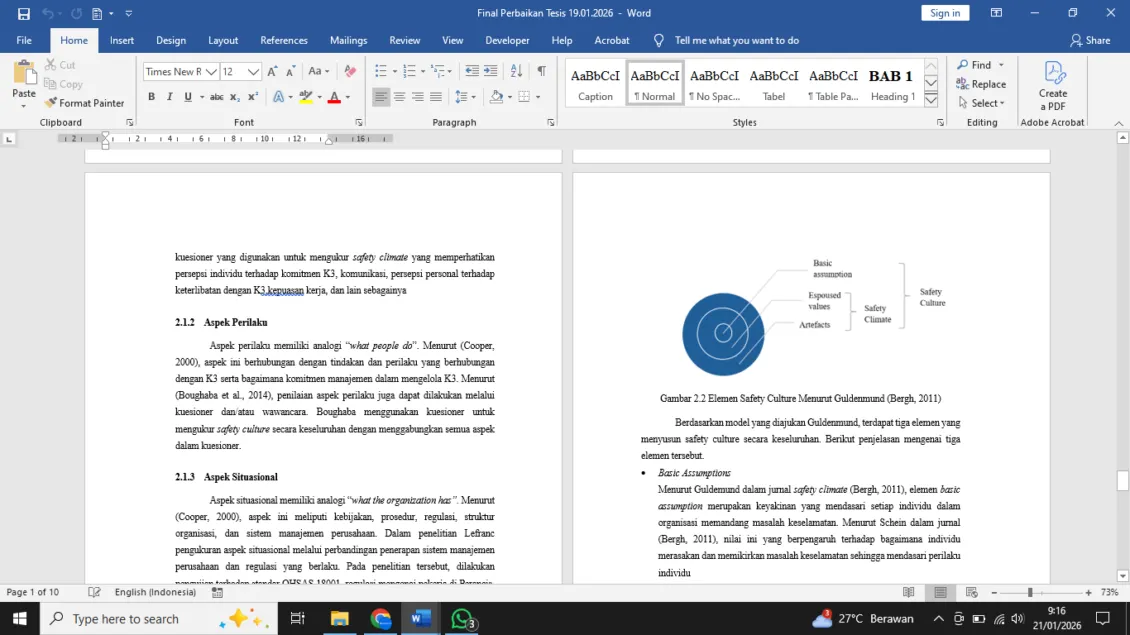
Seperti yang telah kita ketahui bahwa Ms Word adalah software yang terkenal dalam pembuatan surat menyurat, laporan ilmiah, proposal dan lain-lain. Meskipun ada software yang memilihki fitu yang sama, seperti WPS, tetapi MS Word masih tetap menjadi software ternyaman dalam pengunaannya.
Dalam penulisan suatu laporan atau karya tulis, tentunya akan harus melakukan pengaturan layout agar tampilan terlihat rapi. Dalam hal ini, pengaturan utama yaitu pengaturan margin atau jarak tepi kertas. Kemudian juga pengaturan indentasi atau batas paragraf kanan kiri. Sehingga ada space ketika dokumen dicetak dan dijilid.
Untuk melakukan mencetak dokumen yang memiliki halaman yang banyak, solusinya agar hemat kertas adalah dengan mencetak bolak balik. Nah, tentunya hal yang penting dilakukan adalah mengatur dokumen di Ms Word dengan mengatur Page Setup, Mengatur Header dan Footer, dan Print Setup.
1. Page Setup
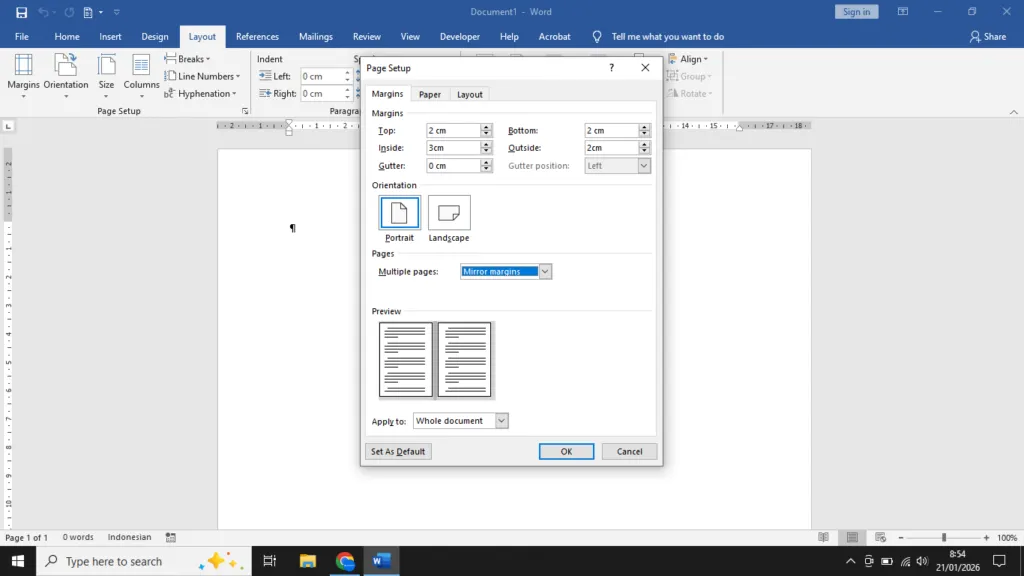
Agar bisa mencetak bolak balik, tentunya harus mengatur halaman dengan ganjil dan genap. Hal ini berpengaruh pada saat dijilid maka akan menyesuaikan. Cara mengatur page setup, bisa klik pada Layout > Margins > Costums margins. Kemudian atur jarak margin sesuai kebutuhan. Dan atur Multiple page dari Normal mejadi Mirror margins.
2. Mengatur Header dan Footer
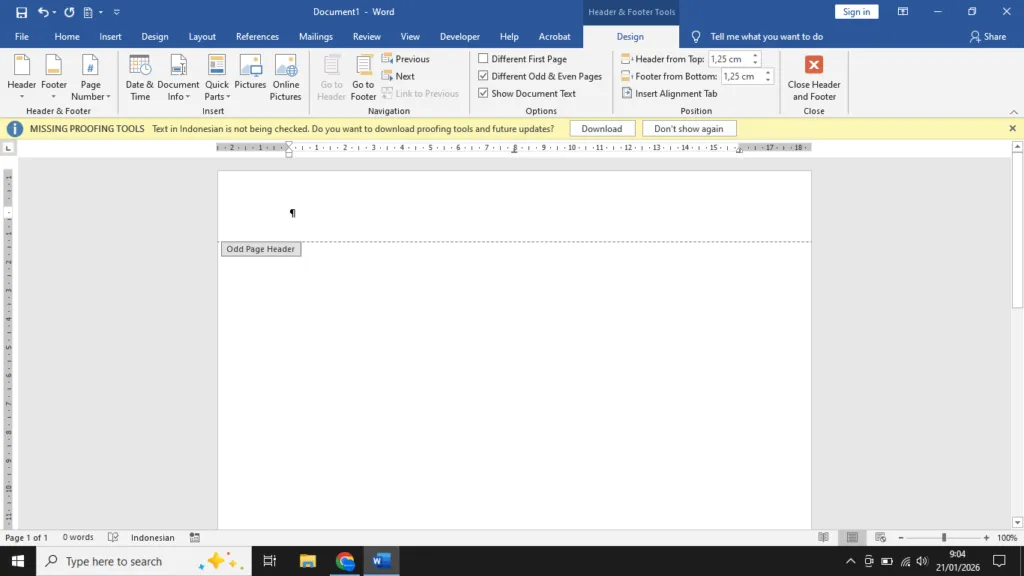
Biasanya header ataupun footer digunakan untuk penamaan dokumen dan nomor halaman. Namun, jika nomor halaman yang dibutuhkan di posisikan di tengah, maka kita tidak perlu mangatur halaman ganjil dan genapnya. Tapi, jika keutuhan kita menggunakan nomor halaman kanan ataupun kiri, tentunya kita harus membedakan posisi penomoran tersebut. Misal nomor halam gajil di sebelah kanan, dan halaman genap disebelah kiri.
Untuk mengatur header atau footer halaman ganjil genap yaitu dengan klik dua kali pada bagian atas kertas, kemudian akan muncul otomatis, ceentang pada bagian Diferrent Odd & Even Pages.
3. Print Setup
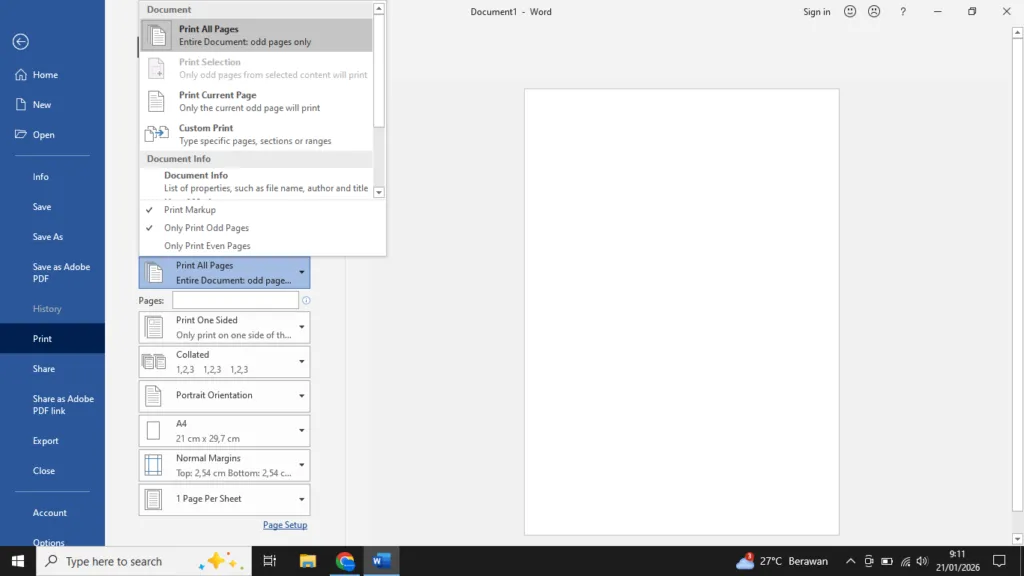
Proses selanjutnya yaitu proses cetak dokumen menggunakan printer. Dalam pengaturan ini, yang harus kita lakukan adalah cetak bagian halaman ganjil terlebih dahulu, selanjutnya setelah selesai, memasukkan kembali ke printer untuk mencetak yang bagian halaman genap. Jangan lupa untuk perhatikan agar kertas tidak terbalik.
Semangat mencoba!!!