
Cara Menggunakan Paste Operations di Excel untuk Mengudate Data dengan Lebih Cepat

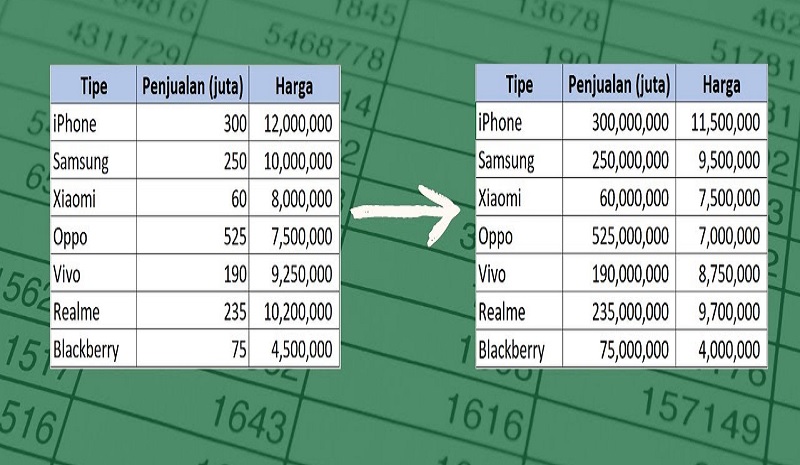
Cara menggunakan Paste Operations di Excel dapat dilakukan dengan sangat mudah, terutama bagi para pemula. Paste Operations merupakan salah satu fitur Excel yang berfungsi untuk mengupdate data dengan mudah dan cepat.

Continue reading “Cara Menggunakan Paste Operations di Excel untuk Mengudate Data dengan Lebih Cepat”

Cara Sensor Digit Terakhir NIK atau No Telepon di Microsoft Excel Mudah

Cara sensor digit terakhir NIK atau no telepon cukup mudah. Biasanya seseorang melakukan hal tersebut karena ingin menjaga privasi NIK atau no telepon. Dengan begitu, orang lain tidak bisa mengetahui NIK atau no telepon secara lengkap.

Continue reading “Cara Sensor Digit Terakhir NIK atau No Telepon di Microsoft Excel Mudah”

Cara Memberikan Warna Otomatis di 1 Baris, Mudah Bisa Dicoba

Cara memberikan warna otomatis di 1 baris bisa dicoba. Cara ini tidaklah sulit sehingga pemula juga bisa melakukannya. Meski mudah, namun tetap harus memperhatikan bagaimana langkah-langkahnya secara detail sehingga tak ada yang terlewatkan.

Continue reading “Cara Memberikan Warna Otomatis di 1 Baris, Mudah Bisa Dicoba”

Cara Menggunakan Rumus Index Match di Microsoft Excel, Praktis

Cara menggunakan rumus Index Match cukup mengundang penasaran. Terlebih lagi bagi siapa saja yang aktif menggunakan Microsoft Excel. Pada dasarnya, Index Match terdiri dari 2 rumus yang berbeda. Tak lain ialah Index dan Match.

Continue reading “Cara Menggunakan Rumus Index Match di Microsoft Excel, Praktis”

Tutorial Mengetik NIK di Excel Agar Digit Terakhir Tak Berubah Tanpa Ribet

Tak sedikit pengguna Microsoft Excel yang merasa kesulitan dalam memasukkan data NIK. Hal ini karena nomor terakhir NIK bisa berubah ketika pengguna berpindah baris atau kolom. Namun tak perlu bingung sebab ada tutorial mengetik NIK di Excel agar digit terakhir tidak berubah.

Continue reading “Tutorial Mengetik NIK di Excel Agar Digit Terakhir Tak Berubah Tanpa Ribet”

Tutorial Membuat Laporan Absensi Otomatis di Microsoft Excel Anti Ribet

Membuat laporan absensi otomatis ternyata cukup mudah. Laporan tersebut bisa dibuat melalui Microsoft Excel. Dengan melibatkan Microsoft Excel dan rumus rahasia, maka bisa melancarkan proses pembuatan absensi untuk karyawan maupun siswa.

Continue reading “Tutorial Membuat Laporan Absensi Otomatis di Microsoft Excel Anti Ribet”

Input Data dengan Angka Bulat Tanpa Ribet, Intip Rahasianya

Input data dengan angka bulat nyatanya bisa Anda lakukan secara mudah. Tak sedikit pengguna Microsoft Excel yang kewalahan dan kebingungan karena hasil input data jadi pecahan desimal. Apabila Anda ingin input data dengan bilangan utuh, bisa coba trik di bawah ini.

Continue reading “Input Data dengan Angka Bulat Tanpa Ribet, Intip Rahasianya”

Cara Membuat Entry Data Otomatis di Excel Agar Lebih Cepat dan Mudah

Cara membuat entry data otomatis di excel sebenarnya cukup mudah dan pastinya mampu membuat prosesnya menjadi lebih cepat. Entry data tentunya sudah menjadi hal yang tidak asing bahkan sering Anda lakukan. Meskipun mudah, namun entry data manual akan memakan waktu lama dan melelahkan.

Apalagi jika data yang akan dimasukkan jumlahnya banyak dan harus dilakukan manual satu per satu. Selain cara manual sebenarnya terdapat cara lain untuk mempermudah dan mempercepat proses entry data. Daripada lelah karena meng-entry data secara manual, Anda pun bisa menerapkan cara otomatis ini.

Cara Membuat Entry Data Otomatis di Excel dengan Mudah

Berikut adalah langkah-langkah entry data otomatis di Excel yang bisa Anda terapkan:

Buatlah Judul Kolom

Langkah pertama yang bisa Anda lakukan yaitu dengan membuat judul kolom terlebih dahulu. Tuliskan informasi tentang apa saja yang ingin Anda input datanya. Misalnya yaitu ID karyawan, nama karyawan, jenis kelamin, posisi dan domisili. Agar lebih rapi, blok data tersebut lalu Format as Table agar menjadi lebih rapi dan simpel.

Memunculkan Fungsi Form

Klik salah satu sel dalam tabel yang sudah Anda buat, lalu buka menu “File” dan pilih “Options”.

Kemudian pilih “Quick Acces Toolbar” lalu pada Choose command from ubah dari ‘Popular Command’ menjadi ‘Commands Not in the Ribbon”. Kemudian scroll di bawahnya dan klik menu “Form”.

Selanjutnya klik “Add>>” lalu klik “Ok”. Setelah itu di bagian atas sheet akan terlihat icon Form.

Mulai Mengisi Tabel

Cara membuat entry data otomatis di Excel klik salah satu sel dalam tabel dan klik icon Form maka akan muncul form kecil dengan data sesuai dengan isi tabel yang Anda buat sebelumnya yaitu ID karyawan, nama karyawan, jenis kelamin, posisi dan domisili.

Anda tinggal mengisi data melalui form kecil tersebut. Setelah selesai mengisinya maka klik enter dan data tersebut akan muncul dalam tabel. Lanjutkan hingga data terinput semuanya.

Setelah semua data terinput maka Anda bisa menutup form tersebut. Untuk menutup form kecil tersebut Anda tinggal klik “close” dan form tersebut akan tertutup.

Mengedit Data

Jika terdapat kesalahan dalam penginputan data, Anda juga bisa mengeditnya. Caranya klik icon form untuk memunculkannya. Setelah itu Anda tinggal mengganti data yang salah dengan data yang benar lalu klik enter. Data dalam tabel pun akan berubah.

Dalam cara membuat entry data otomatis di Excel ini Anda juga bisa mengedit data sebelumnya dengan klik “Find Prev” sedangkan untuk mengedit data setelahnya klik “Find Next”.

Selain itu, Anda juga bisa mencari dan menemukan satu data dengan mudah dan cepat. Caranya dengan klik “Criteria” kemudian masukkan data yang ingin Anda cari seperti nama atau ID karyawan lalu klik “Find Prev” dan datanya akan langsung muncul. Anda pun bisa langsung mengedit data tersebut.

Menghapus Data

Kemudian untuk menghapus suatu data, caranya juga cukup mudah. Carilah data karyawan yang ingin Anda hapus lalu klik “Delete” dan klik “OK” saat muncul notifikasi konfirmasi penghapusan data. Setelah itu maka data akan menghilang dan data di bawahnya otomatis naik.

Demikianlah pembahasan mengenai cara membuat entry data otomatis di Excel. Dengan cara di atas pastinya kegiatan entry data menjadi jauh lebih cepat dan mudah. Anda bisa mencoba untuk menerapkannya ketika harus membuat entry data dalam jumlah yang banyak, seperti puluhan maupun ratusan data.