Cara menghitung jumlah sel kosong yang ada di Microsoft Excel rupanya tak hanya bisa secara manual saja. Saat menghitung secara manual, jelas menyita banyak waktu dan tenaga. Alih-alih manual, bisa menghitungnya dengan memanfaatkan rumus COUNTBLANK.
Rumus XLOOKUP di Microsoft Excel banyak diaplikasikan. Tak heran karena rumus tersebut terasa lebih praktis jika kita bandingkan dengan VLOOKUP maupun INDEX+MATCH. Berbicara mengenai XLOOKUP itu sendiri hanya ada di Microsoft 365, Excel untuk Web dan Excel 2021.
Mengenai kegunaannya, rumus ini berfungsi untuk mencari array atau rentang. Kemudian mengembalikan item yang berkaitan dengan kecocokan awal. Apabila tak ada kecocokan, maka rumus ini akan mengembalikan ke perkiraan atau kecocokan terdekat.
Cara Menggunakan Rumus XLOOKUP di Microsoft Excel
Untuk menggunakan rumus ini cukup sederhana. Apabila penasaran dan tertarik untuk ikut menggunakannya, bisa praktikkan langkah-langkah di bawah ini.
Siapkan Data
Pertama, cukup siapkan dua data terlebih dulu di Microsoft Excel. Sheet pertama bisa berisikan tabel input. Lalu untuk sheet kedua, isi dengan data berupa tabel referensi.
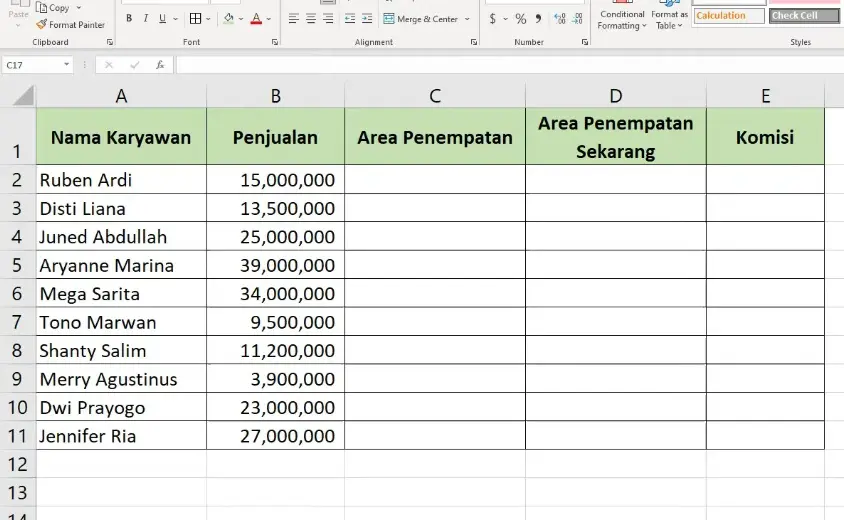
Tabel input ialah tabel yang akan dilengkapi nantinya. Misalnya tabel berisikan nama karyawan, penjualan, area penempatan, area penempatan sekarang dan komisi.
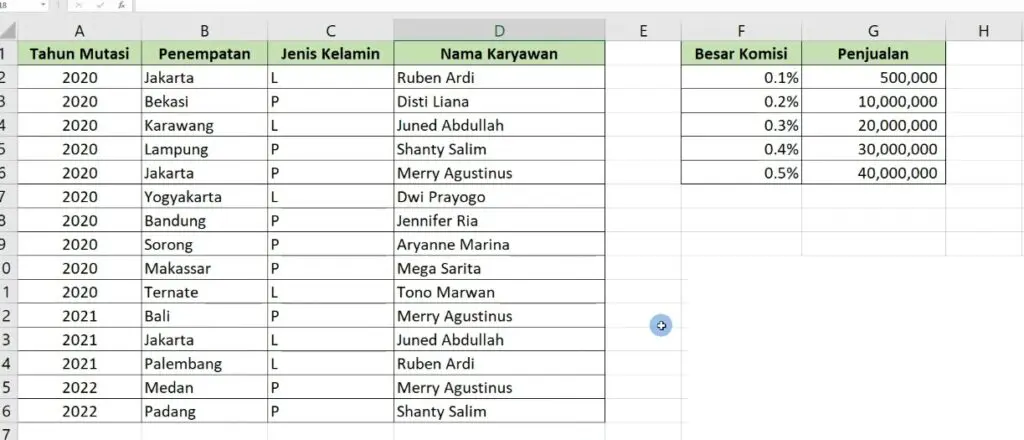
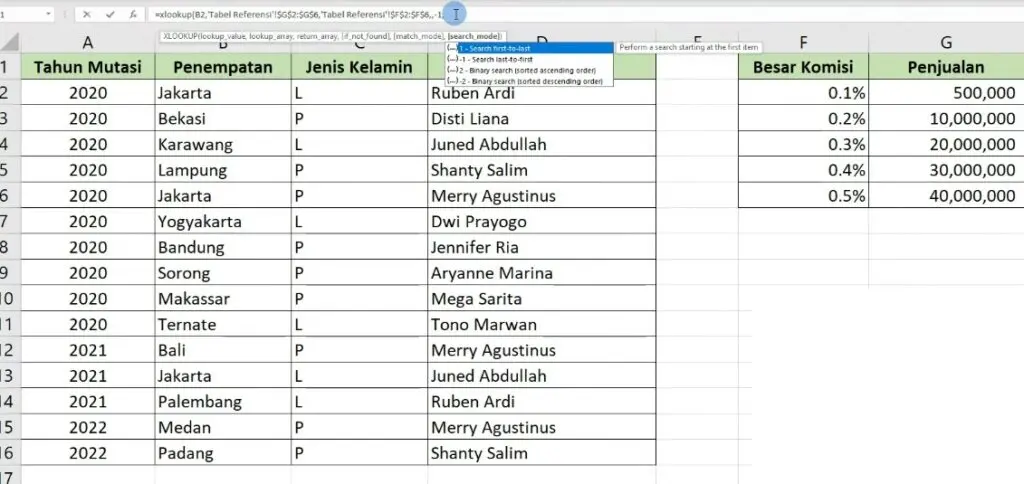
Lalu untuk tabel referensi berisikan tabel informasi yang ingin dicari. Informasinya mencakup tahun mutasi, penempatan, jenis kelamin, nama karyawan, besar komisi dan penjualan.
Isi Area Penempatan
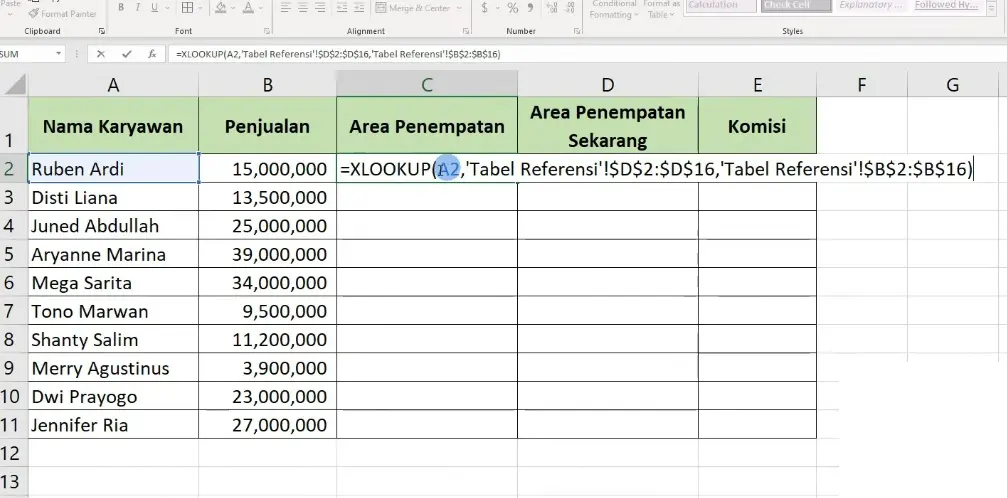
Untuk mengisi area penempatan, bisa menuliskan rumus XLOOKUP di Microsoft Excel dan disertai klik salah satu nama karyawan. Lalu klik nama karyawan yang ada di tabel referensi. Jangan lupa untuk klik F4 agar kolom atau barisnya terkunci.
Kemudian pilihlah kolom penempatan. Klik F4 lagi. Karena hal itu, rumusnya jadi =XLOOKUP(A2,’Tabel Referensi’!$D$2:$D$16,’Tabel Referensi’!$B$2:$B$16). Jika sudah, klik Enter. Untuk menampilkan semua hasilnya, bisa klik dua kali pojok bawah baris kotanya.
Isi Area Penempatan Sekarang
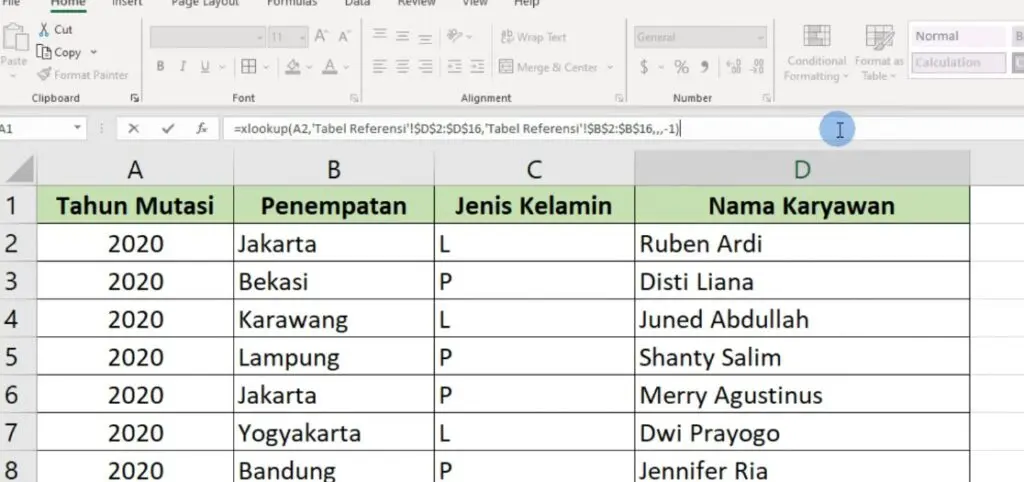
Selanjutnya kita beralih ke area penempatan sekarang. Karena ada mutasi karyawan, tentu penempatannya jadi berubah. Rumusnya tak berbeda jauh dengan area penempatan awal tadi.
Bedanya hanya ada tambahan -1. Hal ini berarti pengecekannya dilakukan dari bawah dulu baru ke atas. Karena hal itu, rumusnya jadi =XLOOKUP(A2,’Tabel Referensi’!$D$2:$D$16,’Tabel Referensi’!$B$2:$B$16,,,-1).
Setelah itu, bisa klik Enter. Untuk mengetahui semua hasilnya, bisa dengan cara tadi yaitu klik dua kali pojok baris nama kotanya. Bisa juga dengan menarik barisnya ke bawah.
Isi Komisi
Untuk mengisi kolom komisi, sebenarnya tergantung dari penjualannya. Maka dari itu, dalam mengisinya perlu mengaktifkan baris ataupun kolom penjualan. Baik itu penjualan yang ada di tabel input ataupun tabel referensi. Hal ini juga berlaku untuk kolom besar komisi.
Alhasil, rumusnya jadi =XLOOKUP(B2,’Tabel Referensi’!$G$2:$G$6,’Tabel Referensi’!$F$2:$F$6,,-1). Dari sini tinggal klik Enter dan cermati hasilnya. Hasilnya juga bisa ditarik sampai ke bawah.
Bagaimana, penggunaan rumus XLOOKUP di Microsoft Excel ini memang mudah bukan? Bahkan jauh lebih mudah dan memiliki banyak keunggulan daripada VLOOKUP.
Kelebihan XLOOKUP
Supaya lebih mengenal rumus ini, pahami kelebihannya secara mendalam. Kelebihannya terlihat jelas ketika membandingkannya dengan VLOOKUP. Hal tersebut ada kaitannya dengan pencarian nilai.
Saat menggunakan XLOOKUP, pencarian nilai dalam kolom bisa dilakukan di sisi kanan maupun kiri lookup_array. Sementara untuk VLOOKUP, pencarian nilainya terbilang terbatas pada nilai yang ada di sebelah kanan kolom pertama table_array saja.
Apabila memaksakan untuk menggunakan VLOOKUP dalam pencarian nilai di sisi kiri, maka hasilnya error. Hal inilah yang membuat rumus XLOOKUP terasa lebih efisien.
Setelah simak uraian di atas, tentu bisa tahu bagaimana cara menggunakan rumus XLOOKUP di Microsoft Excel. Karena rumusnya cukup mudah diterapkan, pastikan tak ragu untuk ikut mencobanya. Hasilnya bisa dilihat secara lebih cepat.
Cara ganti titik koma jadi koma dan sebaliknya cukup menarik untuk diketahui secara lebih mendalam apabila tengah mempelajari rumus di Microsoft Excel. Bagi siapa saja yang bergelut dan aktif menggunakan Microsoft Excel, pastinya sudah mengetahui bahwa rumusnya menggunakan titik koma atau koma. Perlu diketahui bahwa perbedaan penggunaan titik koma dan koma ini dipengaruhi oleh pengaturan perangkat.
Cara menambahkan baris kosong selang-seling di Microsoft Excel tidak sesulit yang dibayangkan. Apabila melakukannya secara manual, tentu menghabiskan banyak waktu dan tenaga. Jelas terasa merepotkan apabila datanya terlalu banyak.
Tak perlu khawatir karena pada kesempatan kali ini akan kita bagikan trik dalam menambahkan baris baru atau kosong secara selang-seling di Microsoft Excel. Caranya terbilang praktis. Bahkan pemula yang baru belajar Microsoft Excel juga bisa ikut mencobanya dengan mudah.
Cara Menambahkan Baris Kosong Selang-seling di Excel
Berikut ini adalah langkah-langkah yang bisa diikuti untuk menambahkan baris kosong secara selang-seling di Microsoft Excel.
Siapkan Data
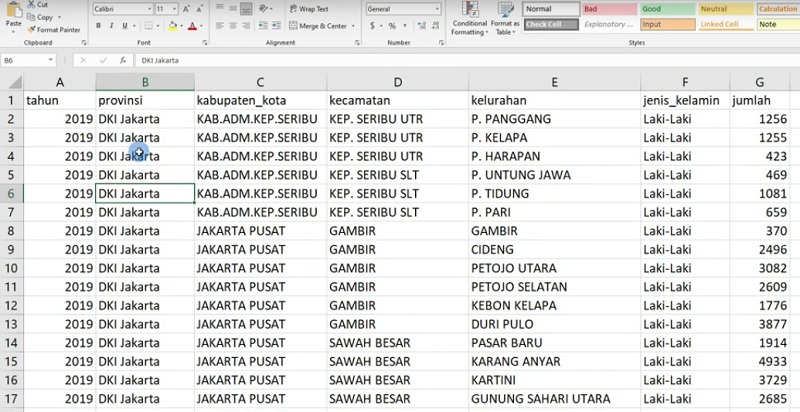
Langkah pertama yang perlu dilakukan yaitu tentu harus menyiapkan data terlebih dulu. Contohnya data kependudukan dengan jumlah hingga 500-an lebih.
Saat ingin menambahkan baris baru secara selang-seling, biasanya hanya perlu klik bagian baris yang diinginkan. Kemudian pilih Insert. Cara ini bisa menciptakan satu baris kosong.
Jika ingin membuat baris kosong lagi, perlu melakukan cara yang sama. Begitupun seterusnya satu per satu sampai mendapatkan jumlah baris kosong selang-seling yang sesuai keinginan dan kebutuhan.
Hal tersebut terbilang kurang efektif apabila datanya banyak seperti contoh kali ini. Bisa saja salah dalam melakukannya saking pusing dengan banyaknya baris data. Untuk itu, cara tersebut tidaklah dianjurkan.
Buat Kolom Bantu
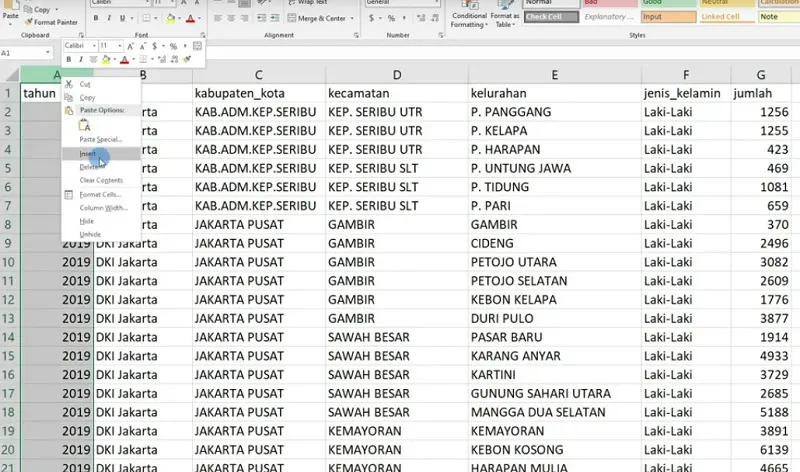
Agar terasa lebih efisien dan praktis, bisa coba membuat kolom bantu. Caranya yaitu dengan klik kanan kolom A (bagian Tahun). Kemudian pilih Insert. Nantinya akan muncul kolom baru di sebelah kirinya.
Isi dengan Kolom Nomor
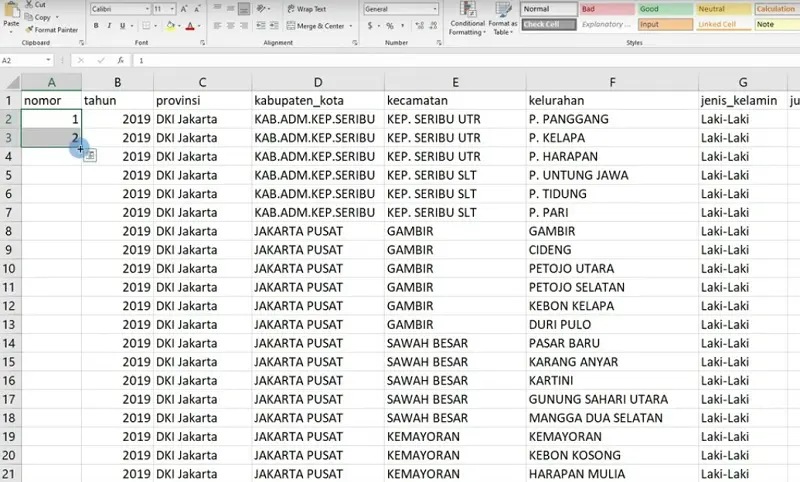
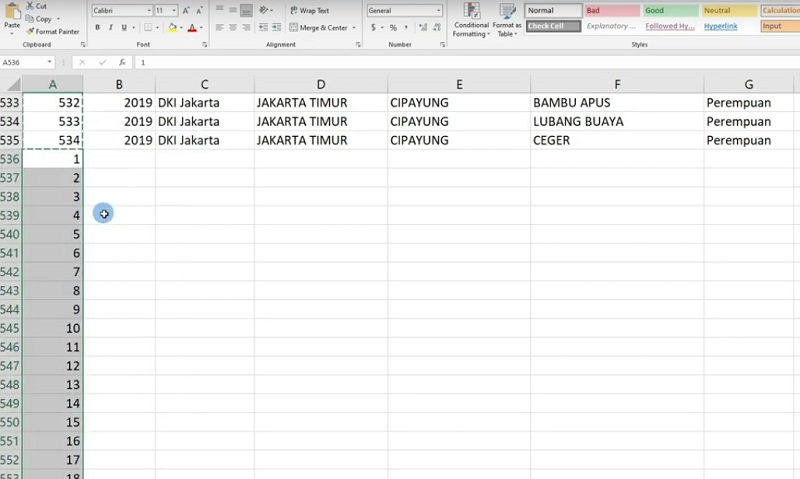
Isi kolom tersebut dengan nomor. Di bawah nomor berikan angka berurutan seperti halnya 1 dan 2. Akan tetapi, untuk urutan ke 3, 4 dan seterusnya sampai akhir, jangan mengetiknya secara manual.
Alasannya, jelas melelahkan. Bahkan juga bisa memicu human error karena datanya tidak sedikit. Solusinya, blok saja baris angka 1 dan 2 tersebut.
Lalu di bagian pojok kanan bawah, bisa klik dua kali. Nantinya otomatis nomornya berurutan dari angka 1 hingga selesai. Untuk memastikannya, bisa cermati baik-baik. Angkanya pasti berurutan.
Blok Kolom Nomor
Langkah berikutnya ialah dengan blok kolom nomor dari angka 1 sampai selesai. Caranya ialah dengan Ctrl + Shift + panah atas. Lalu turunkan satu baris.
Kemudian salin dan tempelkan di bawah angka terakhir pada kolom nomornya. Ketika nomornya sudah tersalin dengan baik, tak perlu mengisinya menggunakan data. Biarkan begitu saja.
Klik Sel A1
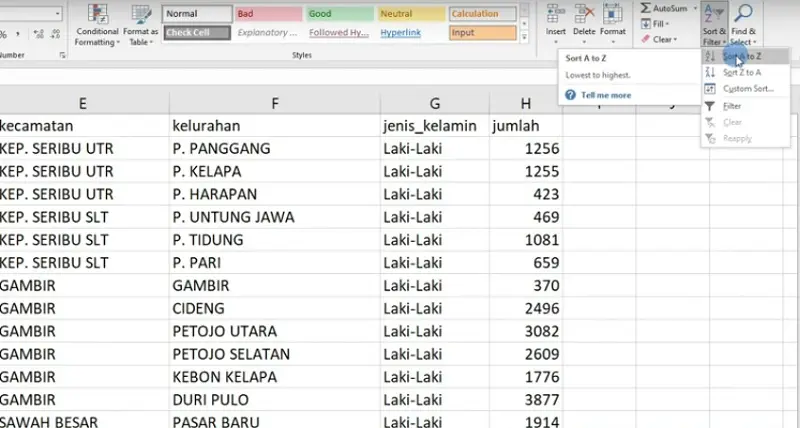
Kemudian klik sel A1 dan pilihlah menu Sort & Filter yang ada di kanan atas layar. Lanjutkan dengan klik Sort A to Z. Hal ini untuk mengurutkan dari huruf A ke Z atau angka kecil ke besar. Alhasil, muncul baris kosong secara selang-seling. Hal ini karena nomornya jadi double berurutan.
Misalnya nomor 1 berisikan data. Lalu di bawahnya juga nomor 1, tetapi tanpa data. Hal tersebut otomatis sama sampai ke bawah.
Hilangkan Kolom Bantu
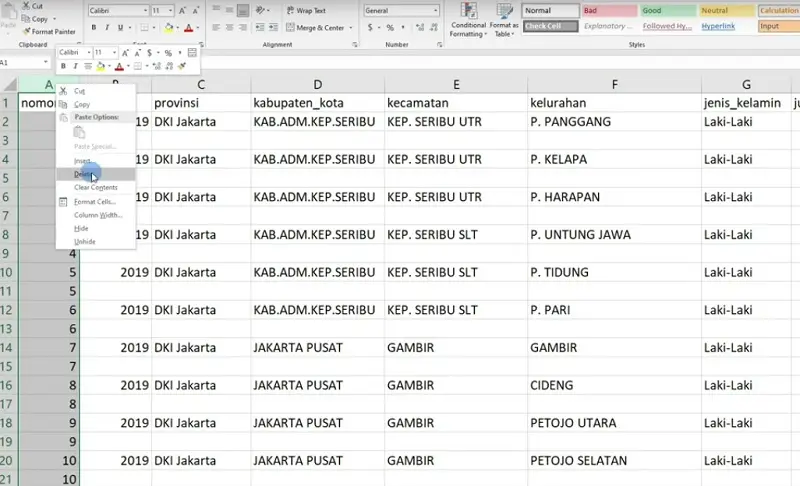
Apabila sudah melakukan langkah-langkah di atas dan berhasil memunculkan baris kosong secara selang-seling, maka tinggal hilangkan kolom bantu. Untuk melakukannya, tak kalah mudah.
Caranya, klik kolom A (bagian nomor). Setelah itu, klik Delete. Otomatis kolom nomor jadi hilang. Lalu kolom A kembali berisikan tahun. Namun saat melakukannya, baris kosong tidak ikut hilang.
Cara menambahkan baris kosong selang-seling di Microsoft Excel memang mudah. Karena mudah, tak ada salahnya untuk ikut mempraktikkannya. Misalnya saat ingin mengerjakan tugas sekolah, membuat laporan pekerjaan dan masih banyak lagi.
Cara menggunakan Solver banyak dicari oleh pebisnis. Hal ini karena Solver bisa digunakan untuk memperkirakan penjualan, penghitungan kebutuhan produksi dan lain sebagainya.
Cara menggabungkan banyak sel di Excel kini tak lagi merepotkan. Dahulu, proses ini umumnya dilakukan menggunakan rumus seperti CONCATENATE, CONCAT, atau bahkan simbol & untuk menyatukan isi beberapa sel.
Pada kesempatan kali ini, kita akan membahas mengenai cara mencari angka yang perlu diinput di Microsoft Excel. Untuk melakukannya, cukup memanfaatkan Goal Seek.
Sebelum mempelajari cara membuat grafik kombo, ada baiknya memahami terlebih dahulu apa yang dimaksud dengan grafik tersebut. Grafik combo di Microsoft Excel adalah jenis grafik yang menggabungkan dua tipe grafik berbeda dalam satu visualisasi.
Cara print judul tabel di setiap halaman jangan sampai dilewatkan begitu saja. Pastikan tahu dan mengikuti tutorial ini supaya hasil print terlihat lebih rapi.
Cara copy paste (copas) tabel dari Excel ke Word semakin banyak dicari saat ini. Tak mengherankan karena tutorial tersebut bisa membantu pengguna untuk memenuhi banyak hal. Misalnya saja untuk membuat laporan keuangan, absensi dan lain sebagainya.