
Cara hitung tanggal di masa depan terasa rumit jika melakukannya secara manual. Bahkan hal tersebut juga bisa berisiko human error. Terlebih lagi jika kurang fokus atau jarak tanggalnya terlalu banyak.
Namun tenang saja sebab nyatanya bisa memanfaatkan rumus Workday dan Workday.Intl di Microsoft Excel. Kedua rumus ini bisa membuat penghitungan tanggal kedepannya jadi lebih praktis. Lantas bagaimana penerapannya?
Cara Hitung Tanggal di Masa Depan Praktis
Rumus Workday serta Workday.Intl sama-sama bisa digunakan untuk hitung tanggal. Baik itu di masa depan maupun masa lalu. Akan tetapi, penerapan keduanya berbeda ketika dihadapkan dengan akhir pekan.
Untuk rumus Workday, pengguna bisa memakainya dalam cari tanggal di masa depan sesuai jumlah hari kerja tertentu semenjak tanggal mulai. Rumus ini otomatis menetapkan Sabtu serta Minggu sebagai hari libur di akhir pekan.
Karena hal itu, jika hari libur akhir pekannya bukan Sabtu dan Minggu, misalnya hanya Minggu saja, maka bisa manfaatkan Workday.Intl. Hal ini lantaran rumus tersebut bisa menyesuaikan kebutuhan hari libur kapan saja saat akhir pekan.
Setelah tahu perbedaannya, maka bisa langsung cek penerapannya. Namun sebelumnya, tentu perlu siapkan datanya terlebih dulu.
Misalnya saja data tentang perkiraan tanggal menyelesaikan pekerjaan. Untuk datanya bisa berupa tabel yang berisikan tanggal mulai, lama pengerjaan, perkiraan selesai hingga tanggal merah seperti di bawah ini.
Baru setelah itu, cermati dan ikuti tutorial berikut.
Skenario 1: Semua Hari di Kalender
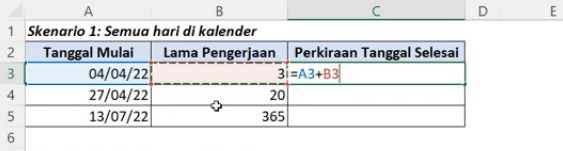
Cara hitung tanggal selesai pekerjaan di masa depan berdasarkan hari di kalender, berarti mengabaikan tanggal merah maupun hari libur akhir pekan. Untuk itu, rumusnya hanya tanggal mulai ditambah dengan lama pengerjaan. Alhasil, rumusnya jadi:
=A3+B3 dan tinggal tekan Enter
Jangan lupa untuk klik bagian pojok dua kali atau seret ke bawah agar hasilnya muncul semua.
Skenario 2: Hanya Hari Kerja Saja
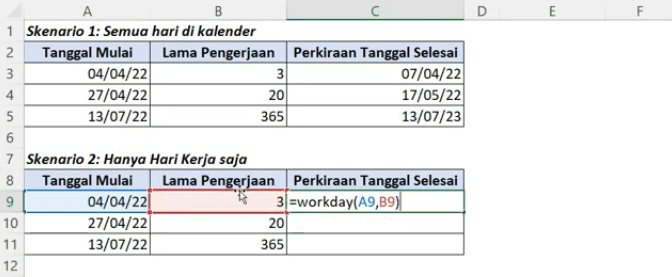
Apabila hanya hitung tanggal berdasar hanya hari kerja saja, maka perlu mengabaikan hari libur akhir pekan yang umumnya Sabtu dan Minggu. Untuk menghitungnya, bisa menggunakan rumus Workday dan masukkan elemen tanggal mulai serta lama pengerjaan. Adapun rumusnya ialah:
=workday(A9,B9) dan tekan Enter
Skenario 3: Hanya Hari Kerja Saja di Luar Tanggal Merah
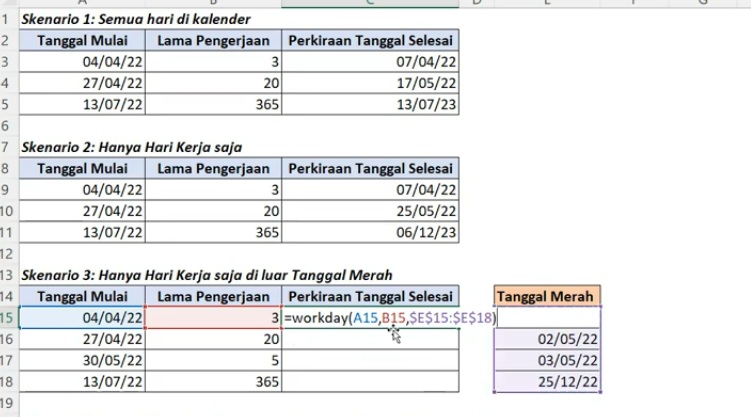
Lain halnya jika ada tanggal merahnya, sedangkan hanya ingin hitung tanggal berdasar hari kerja saja. Untuk itu, dalam rumus Workday juga perlu menyertakan kapan saja tanggal merahnya. Oleh sebab itu, rumusnya menjadi:
=workday(A15,B15,$E$15:$E$18) dan Enter
Tanda $ ini diperoleh secara otomatis setelah selesai blok E15 sampai E18 (data tanggal libur) lantas tekan F4. Tombol F4 perlu ditekan untuk mengunci rumusnya sehingga tak berubah ketika menyalinnya ke sel lain.
Skenario 4: Seperti Skenario 3, Tetapi Weekendnya Hanya Minggu Saja
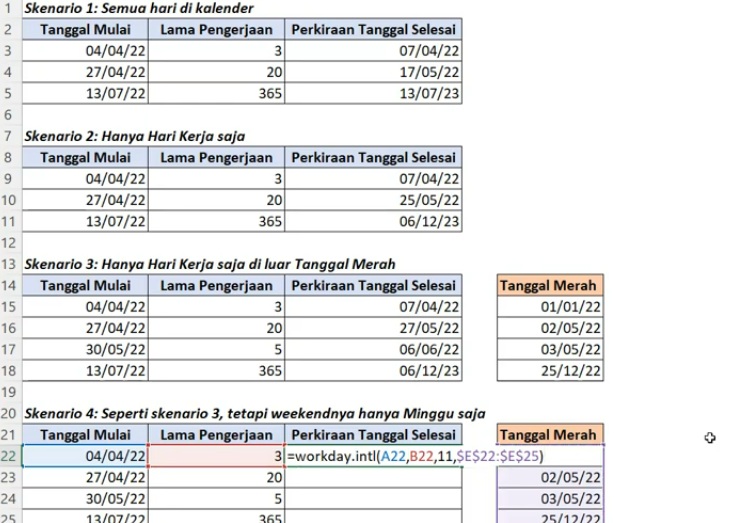
Jika di skenario 3 tadi, hari Sabtu terhitung sebagai weekend. Namun tidak untuk skenario 4 ini sebab hanya hari Minggu saja yang libur akhir pekan. Maka dari itu, rumusnya jadi:
=workday.intl(A22,B22,11,$E$22:$E$25) dan Enter
Angka 11 ini bisa dimasukkan untuk menandai bahwa weekend hanya hari Minggu saja. Kemudian untuk E22 sampai E25 bisa diblok lantaran data tanggal merahnya lantas tekan tombol F4 agar terkunci. Hasilnya, perkiraan selesainya memang lebih cepat dari skenario 3.
Cara hitung tanggal di masa depan memang mudah berkat pemanfaatan rumus Workday dan Workday.Intl. Kedua rumus ini bisa dipilih dengan menyesuaikan kebutuhan. Karena memanfaatkan rumus, tentu tak hanya terasa praktis saja, melainkan juga lebih akurat.