

Cara menjumlahkan data dengan 2 kriteria terasa mudah saat mengandalkan rumus SUMIFS. Akan tetapi, rumus ini berbeda dengan SUM. Apabila SUM, biasanya memungkinkan penggunanya untuk melakukan penjumlahan di Microsoft Excel secara langsung. Namun tidak untuk SUMIFS sebab digunakan dalam menjumlahkan data yang memiliki kriteria atau syarat.
Cara Menjumlahkan Data dengan 2 Kriteria
Jika melakukan penjumlahan data secara manual, tentu butuh waktu lama. Hasilnya juga bisa jadi tak akurat karena rentan human error. Namun berbeda saat mengandalkan SUMIFS. Rumus ini memungkinkan penjumlahan data dengan 2 kriteria atau lebih sehingga terasa praktis. Perihal bagaimana melakukannya, cek di sini.
Siapkan Data
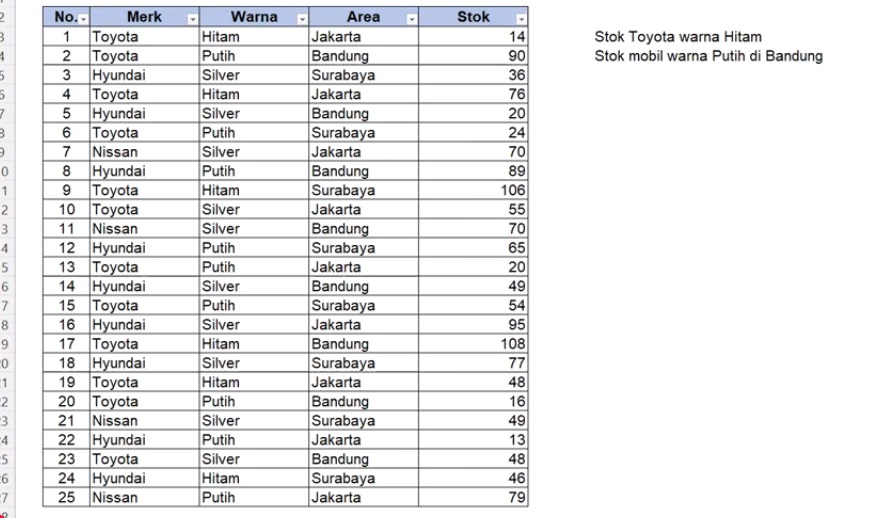
Untuk mencoba rumus ini, jelas harus siapkan datanya terlebih dulu. Contohnya, data tentang penjualan mobil dari berbagai merek dalam aneka pilihan warna. Mulai dari Toyota, Hyundai dan Nissan. Lalu warnanya, ada hitam, putih dan silver. Penjualan mobil tersebut juga melibatkan sejumlah kota besar yang ada di Indonesia. Sebut saja Bandung, Jakarta dan Surabaya.
Hitung Stok Toyota Warna Hitam
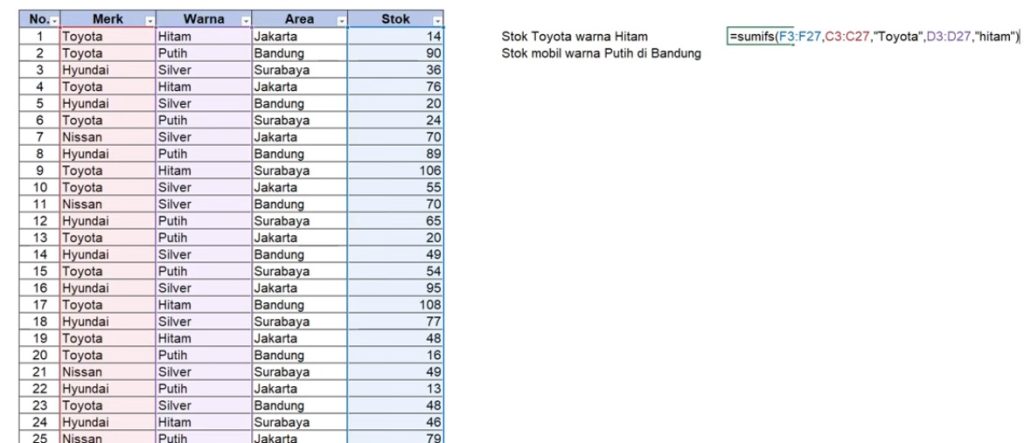
Saat sudah memiliki datanya, maka bisa coba menerapkan rumusnya. Misalnya untuk menghitung stok mobil Toyota dengan warna hitam di area manapun itu. Cara menjumlahkan data dengan 2 kriteria lewat rumus ini cukup simple.
Untuk rumusnya, tinggal masukkan =SUMIFS(blok kolom stok, blok kolom berisi kriteria pertama, kriteria pertama, blok kolom berisi kriteria kedua, kriteria kedua) dan akhiri dengan Enter. Namun saat menuliskan kriteria pertama dan kedua di dalam rumus, jangan lupa diapit dengan tanda petik (“). Oleh sebab itu, rumusnya jadi =SUMIFS(F3:F27,C3:C27,”Toyota”,D3:D27,”hitam”) dan Enter sehingga muncul hasilnya.
Hitung Stok Mobil Warna Putih di Bandung
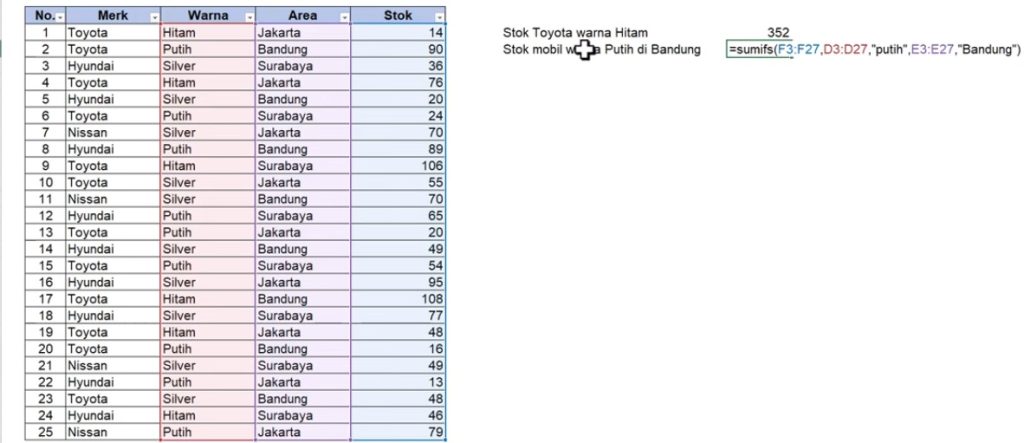
Selanjutnya, bisa coba terapkan rumus yang sama dalam menghitung stok mobil dengan warna putih di Bandung. Perihal bagaimana rumusnya, tuliskan seperti format tadi, yakni =SUMIFS(blok kolom stok, blok kolom berisi kriteria pertama, kriteria pertama, blok kolom berisi kriteria kedua, kriteria kedua).
Dengan format tersebut, maka rumusnya jadi =SUMIFS(F3:F27,D3:D27,”putih”,E3:E27,”Bandung”). Setelah itu, klik Enter sehingga bisa tahu berapa hasilnya.
Cara Cepat Jumlahkan Data dengan Rumus SUMIFS
Cara-cara tadi terbilang sederhana dalam menerapkan rumus SUMIFS secara manual. Kali ini kita akan bahas seputar cara cepat dalam menjumlahkan data menggunakan rumus SUMIFS. Disebut cepat karena pengguna tak perlu mengganti kriterianya secara manual di rumus ketika mengubah datanya.
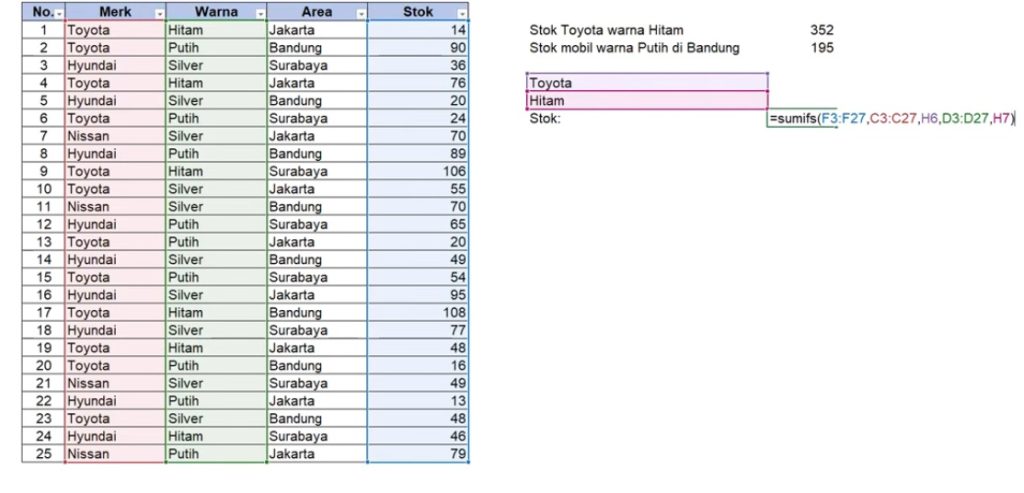
Misalnya setelah hitung stok mobil Toyota warna hitam lalu lanjut menjumlahkan mobil Toyota yang putih. Alih-alih mengganti rumusnya secara manual, lebih baik andalkan trik jitu ini. Caranya, cukup tuliskan Toyota di cell kosong. Contohnya di H6.
Kemudian tuliskan Hitam di H7. Selanjutnya coba hitung stok mobil Toyota dengan warna hitam. Caranya, ketik rumus =SUMIFS(blok kolom berisi stok, blok kolom merek yang ada kriteria pertama, blok cell Toyota, blok kolom berisi kriteria kedua, blok cell Hitam) lalu Enter.
Karena formatnya demikian, maka rumusnya jadi =SUMIFS(F3:F27,C3:C27,H6,D3:D27,H7) dan Enter sehingga hasilnya bisa terlihat. Hasilnya pun sama seperti penulisan rumus secara manual tadi.
Lalu ketika ingin menghitung stok mobil Toyota dengan warna putih, tak perlu mengganti rumusnya. Cukup ganti cell Hitam dengan tulisan Putih dan Enter, maka jumlah stoknya akan berganti secara otomatis. Cara ini relatif lebih praktis dan akurat.
Nyatanya cara menjumlahkan data dengan 2 kriteria di Microsoft Excel cukup mudah dilakukan berkat pemanfaatan rumus SUMIFS. Karena mudah, pemula tak perlu ragu untuk mencobanya.
Điều mình thích ở sportzfy similar app là chơi trên điện thoại rất mượt, ít gặp lỗi. TONY08-18