
Microsoft Word merupakan salah satu aplikasi untuk mengolah kata yang paling sering digunakan dalam kegiatan belajar, bekerja, bahkan kegiatan administratif lainnya.
Read more: Mengenal Fungsi Tools pada Tab Menu View di Microsoft WordMicrosoft Word memiliki berbagai menu dengan fungsi yang berbeda-beda di tiap menunya.
Menu tersebut memberikan kemudahan bagi para pengguna dalam mengelola dokumen.
Salah satu menu yang penting tetapi masih kurang diperhatikan yaitu Tab Menu View.
Menu ini memiliki berbagai tools yang berfungsi dalam pengaturan tampilan dokumen sehingga kamu dapat menggunakannya dengan nyaman dan efisien.
Umumnya, tab menu View di Microsoft Word terdiri atas beberapa kelompok tools, yaitu Views, Page Movement, Show, Zoom, Window, Macro, dan Share Point.
Masing-masing kelompok tersebut memiliki fungsi tersendiri yang dapat membantu kamu mengatur tampilan dokumen sesuai kebutuhanmu.
Mari kita bahas kelompok tools pada tab menu View di Microsoft Word!
Kelompok Pertama
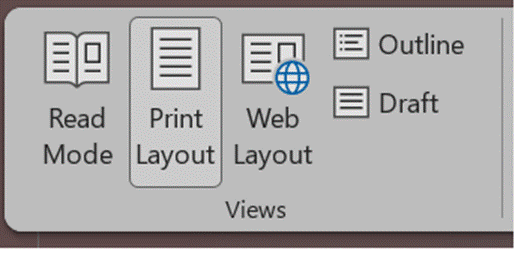
Views, memiliki fungsi untuk mengubah tampilan pada dokumen.
Disana terdapat beberapa pilihan tampilan, diantaranya:
1) Pertama, fitur Read Mode berfungsi menampilkan dokumen dalam mode baca sehingga teks yang terlihat lebih nyaman dibaca melalui layar gadget.
2) Kedua, Print Layout berguna dalam menampilkan dokumen yang jika dicetak tampilannya akan tetap sama, sehingga kamu mengetahui posisi maupun elemennya lainnya pada dokumen.
3) Ketiga, Web Layout yang menampilkan isi dokumen sama seperti tampilan di laman web.
4) Keempat, fitur Outline memiliki kegunaan agar kamu bisa melihat struktur dokumen yang ditandai adanya simbol di bagian kiri paragraf dokumen.
5) Terakhir, Draft yang mana akan menampilkan dokumen dengan tampilan yang sederhana agar kamu sebagai pengguna lebih fokus dalam melakukan pengeditan.
Kelompok Kedua
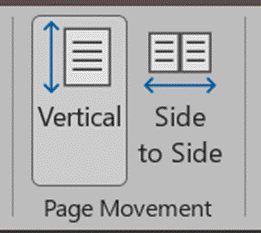
Page Movement yang mengatur cara memindahkan halaman saat sedang melihat dokumen. Pada kelompok ini terdapat menu lagi didalamnya, yaitu Vertical dan Side to Side.
Pada fitur Vertical, pengguna akan melihat halaman pada file secara vertikal seperti tampilan dokumen pada umumnya.
Sementara jika dialihkan ke mode Side to Side, tampilannya akan berubah secara horizontal yang mana pengguna dapat berpindah ke halaman berikutnya dengan menggeser ke samping.
Namun, fitur ini hanya tersedia pada Microsoft Word versi 365 saja.
Pastikan Microsoft Word kamu sudah update ke versi terbaru ya!
Kelompok Ketiga
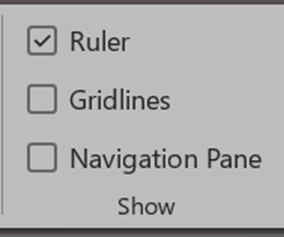
Show, berisi beberapa tools yang bikin kamu terbantu oleh pengaturan tampilan tambahan dalam dokumen.
Tools pertama adalah Ruler, berfungsi memberikan tampilan garis penggaris pada bagian atas dan samping dokumen.
Garis ini sangat membantu mengatur posisi teks, margin, serta objek lainnya.
Berikutnya yaitu tools Gridlines yang mana menampilkan garis petak dalam dokumen.
Garis ini memudahkan kamu dalam menempatkan objek gambar atau bentuk lainnya agar posisinya lebih rapi.
Terakhir adalah Navigation Pane yang dapat membuka panel navigasi untuk mempermudah pencarian isi dokumen (judul, halaman, teks, dan objek tertentu lainnya).
Kelompok Keempat
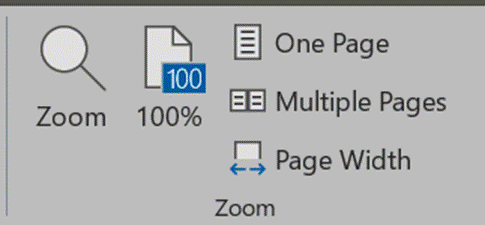
Zoom untuk mengatur besar-kecilnya tampilan dokumen.
Di kelompok ini terdapat tools seperti Zoom, 100%, One Page, Multiple Pages, dan Page Width.
Fitur Zoom ini memudahkan pengguna dalam menentukan besar atau kecilnya dokumen sesuai kebutuhan seperti jika 100% berfungsi mengembalikan tampilan dokumen ke ukuran normal.
Selanjutnya One Page akan membuat tampilan dokumen di halaman secara penuh, sedangkan Multiple Pages akan membuat dokumen menampilkan beberapa halaman sekaligus.
Terakhir Page Width yang akan menampilkan dokumen dengan lebar secara maksimal sesuai ukuran layar pada perangkat kamu.
Kelompok Kelima
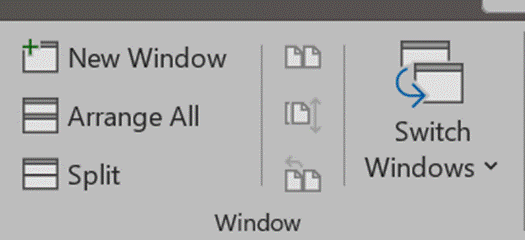
Window yang memiliki fungsi dalam mengatur tampilan dokumen sekaligus.
Di dalam kelompok ini terdapat tools seperti New Window, Arrange All, Split, View Side by Side, Synchronous Scrolling, Reset Window Position, dan Switch Windows.
Kita akan membahas beberapa yang paling penting.
Pertama adalah tools New Window yang berguna dalam membuka jendela baru namun tetap di dokumen yang sama, hal ini digunakan sebagai cadangan atau backup data ketika sedang mengedit.
Selanjutnya, Arrange All yang menampilkan semua dokumen dalam satu layar.
Lalu, tools Split untuk membagikan satu menjadi dua tampilan dokumen sehingga kamu dapat melihat dua bagian dokumen yang berbeda secara bersamaan.
Terakhir, tools View Side by Side yang akan terlihat dua dokumen yang berbeda dalam satu tampilan.
Kelompok Keenam
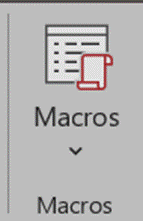
Macro yang berfungsi untuk membuat dan menghapus daftar macro.
Macro adalah fitur yang bisa digunakan untuk merekam banyak perintah dan akan berjalan secara otomatis.
Fitur ini sangat membantu pekerjaan menjadi lebih mudah.
Kelompok Terakhir
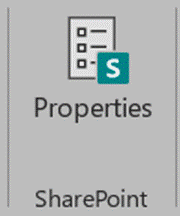
Share Point, di dalamnya terdapat tools bernama Properties yang bisa digunakan untuk melihat juga melakukan pengeditan pada properti dokumen.
Sebagai contoh informasi mengenai file dokumen tersebut.