
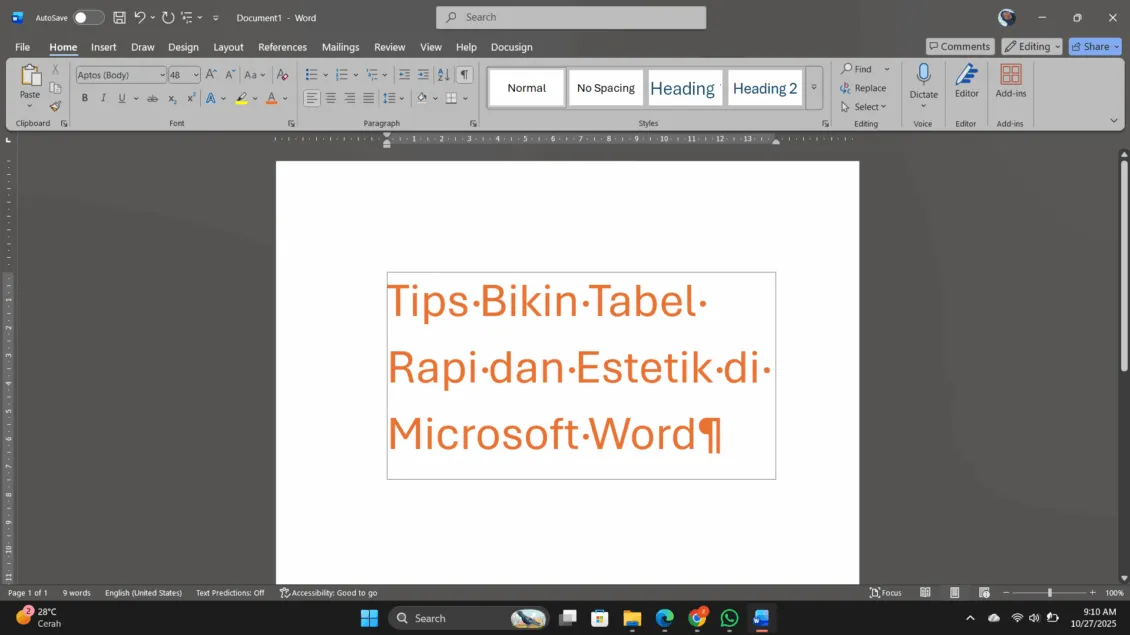
Kalau kamu sering bikin laporan, tugas kuliah, atau proposal, pasti nggak asing lagi dengan tabel di Microsoft Word. Tabel memang jadi cara paling gampang buat menampilkan data biar lebih teratur dan gampang dipahami. Tapi sayangnya, banyak orang cuma asal bikin tabel — hasilnya jadi berantakan dan susah dibaca. Nah, biar tabelmu kelihatan rapi plus estetik, yuk ikuti beberapa tips berikut!
Bikin Tabel dengan “Insert Table”
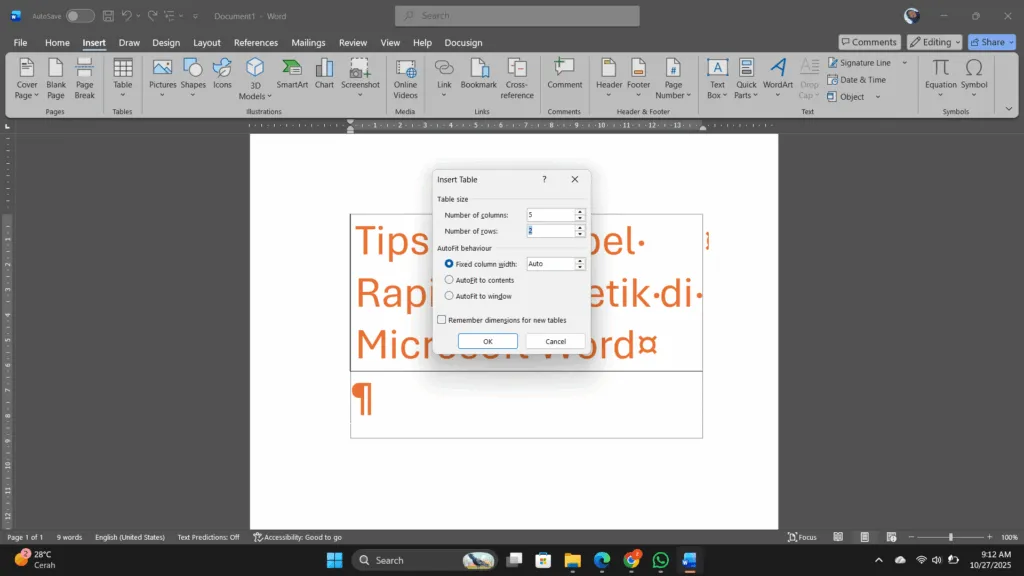
Daripada ribet gambar kotak satu-satu, gunakan fitur Insert Table yang ada di tab Insert → Table. Tentuin dulu berapa kolom dan baris yang kamu butuhin, jangan kebanyakan juga ya — makin banyak kolom, makin sempit tampilannya.
Kalau kamu udah punya data di Excel, tinggal copy-paste aja ke Word. Setelah itu, tinggal sesuaikan lebarnya biar pas sama halaman dokumen kamu.
Atur Lebar dan Tinggi Sel Biar Seimbang
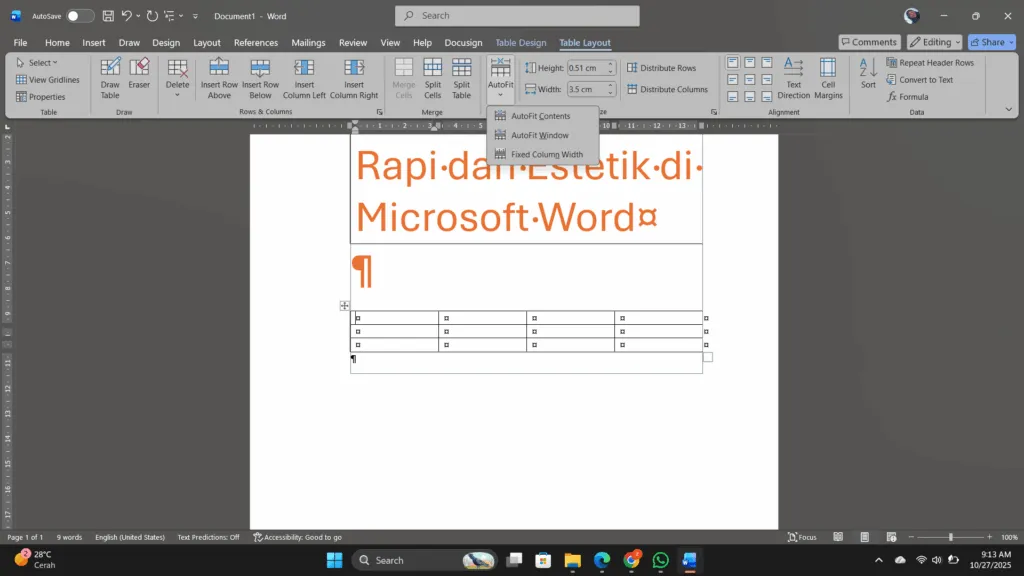
Tabel yang rapi itu kuncinya di ukuran sel! Coba atur Column Width (lebar kolom) dan Row Height (tinggi baris) di tab Layout. Kalau pengen praktis, klik AutoFit → AutoFit Contents supaya ukuran otomatis menyesuaikan isi teks.
Jangan lupa kasih ruang yang cukup di tiap sel — biar tulisan nggak mepet banget sama garis.
Pilih Gaya Tabel yang Cocok
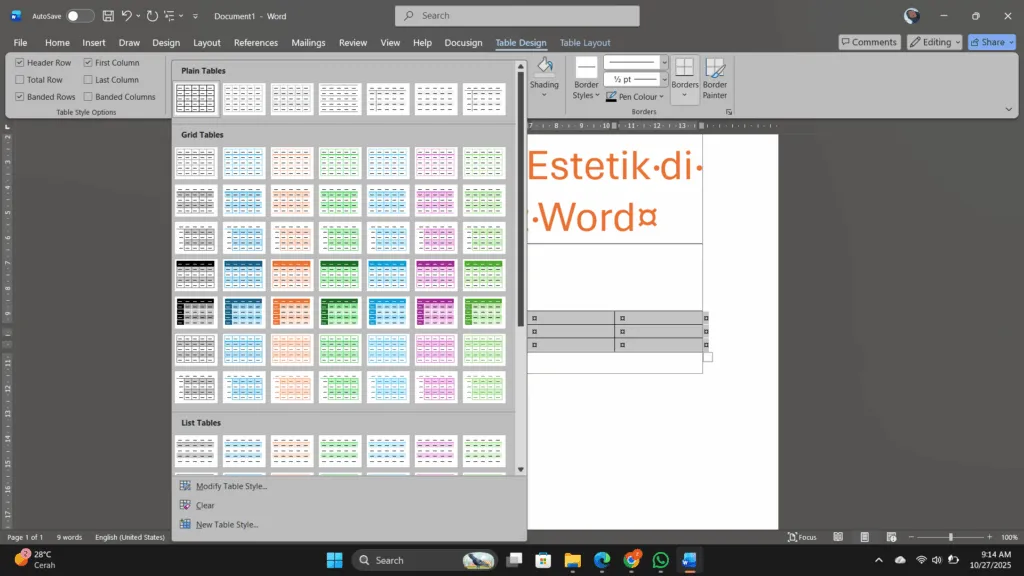
Di tab Table Design, Word udah nyediain banyak banget gaya tabel siap pakai. Ada yang minimalis, ada juga yang berwarna. Untuk tampilan profesional, pilih gaya yang simpel dengan warna lembut seperti abu-abu atau biru muda.
Hindari warna yang terlalu mencolok ya — tabelnya malah bisa bikin pusing pembaca 😅.
Kalau mau tampil beda, kamu juga bisa bikin gaya sendiri dengan mengatur warna dan garis tabel sesuai selera.
Mainkan Garis dan Warna Biar Nggak Monoton
Supaya tabel nggak kaku, kamu bisa mainkan borders (garis) dan shading (warna latar). Misalnya, tebelin garis luar biar tabel kelihatan rapi, tapi hapus beberapa garis dalam supaya tampilannya lebih bersih.
Tambahkan juga sedikit warna di baris judul — misalnya abu muda — biar gampang dibedakan dari isi tabel. Cukup sederhana tapi efeknya besar banget!
Rapiin Teks di Dalam Tabel
Teks yang berantakan bikin tabel susah dibaca. Biasanya, teks dirata kiri untuk isi yang berupa kalimat, dan dirata tengah untuk angka atau data pendek.
Kamu juga bisa atur posisi vertikal (atas, tengah, bawah) lewat tab Layout. Kalau mau hasilnya lebih seimbang, pilih Align Center biar teksnya pas di tengah-tengah sel.
Pakai Header Otomatis Kalau Tabelnya Panjang
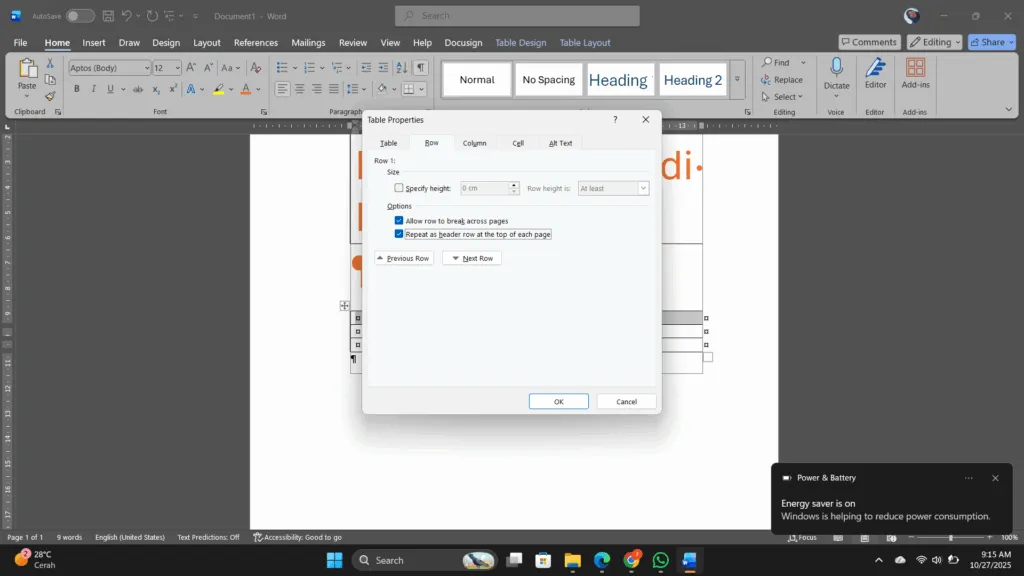
Kalau tabelmu sampai lebih dari satu halaman, aktifkan fitur Repeat Header Rows supaya baris judul muncul di setiap halaman. Caranya gampang: blok baris judul → klik kanan → pilih Table Properties → Row → Repeat as header row at the top of each page.
Nah, itu dia beberapa cara supaya tabelmu di Microsoft Word jadi rapi, enak dilihat, dan tetap profesional. Tabel yang estetik bukan cuma bikin dokumen kamu lebih menarik, tapi juga bantu pembaca memahami isi data dengan cepat. Jadi, jangan asal bikin tabel ya — luangkan sedikit waktu buat merapikannya, hasilnya pasti lebih keren!