

Cara menggunakan Solver banyak dicari oleh pebisnis. Hal ini karena Solver bisa digunakan untuk memperkirakan penjualan, penghitungan kebutuhan produksi dan lain sebagainya.
Namun sebelum menggunakannya, tentu perlu memahaminya terlebih dulu. Dalam hal ini, Solver termasuk salah satu fitur rahasia di Microsoft Excel.
Cara Menggunakan Solver di Microsoft Excel
Excel bukan hanya alat untuk membuat tabel atau grafik sederhana. Dengan berbagai fungsi yang dimilikinya, Excel dapat menjadi alat yang sangat berguna untuk menyelesaikan masalah kompleks termasuk masalah optimasi. Salah satu fitur yang sering kurang diperhatikan namun sangat kuat adalah Solver.
Solver adalah program tambahan bawaan Microsoft Excel yang digunakan untuk analisis what if atau simulasi skenario. Fitur ini membantu menemukan nilai optimal yaitu maksimum atau minimum untuk sebuah rumus di dalam satu sel tertentu yang disebut sel tujuan. Proses pencarian solusi dilakukan dengan mempertimbangkan batasan batasan yang telah ditetapkan oleh pengguna.
Solver bisa kita bilang sebagai pemecah masalah. Alasannya tidak lain karena Solver memang bisa menyelesaikan masalah yang ada pada Microsoft Excel. Mengenai bagaimana cara menggunakannya, simak saja langkah-langkah di bawah ini.
Siapkan Data
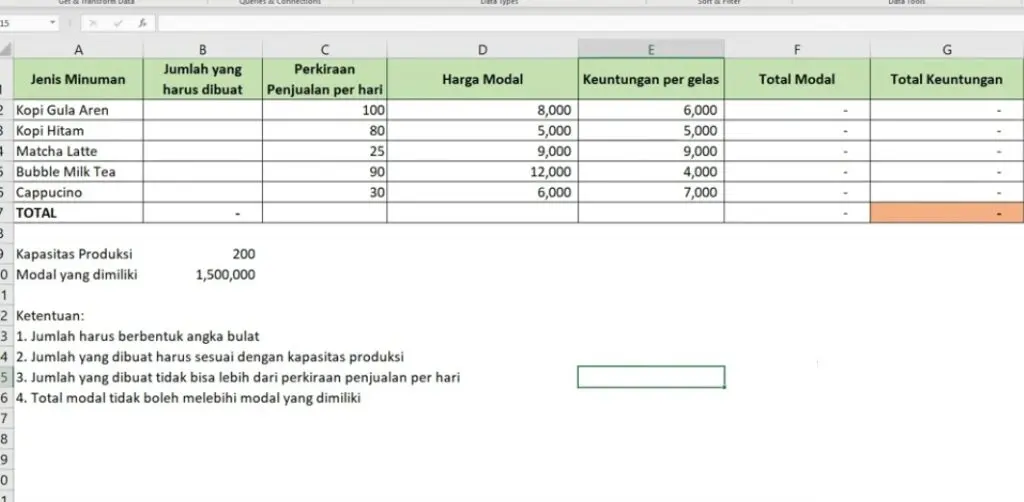
Langkah pertama yang perlu dilakukan yaitu menyiapkan data. Misalnya menjalankan bisnis kedai minuman atau coffee shop, maka bisa menyiapkan data berisikan jenis minuman, jumlah yang harus dibuat, perkiraan penjualan per hari, harga modal, keuntungan per gelas, total modal dan total keuntungannya.
Untuk jenis minumannya, isi dengan data sederhana saja. Bisa dengan 5 item seperti halnya kopi gula aren, kopi hitam, matcha latte, bubble milk tea dan cappucino. Untuk kolom jumlah yang harus dibuat, total modal dan total keuntungan, bisa dikosongkan saja.
Klik File
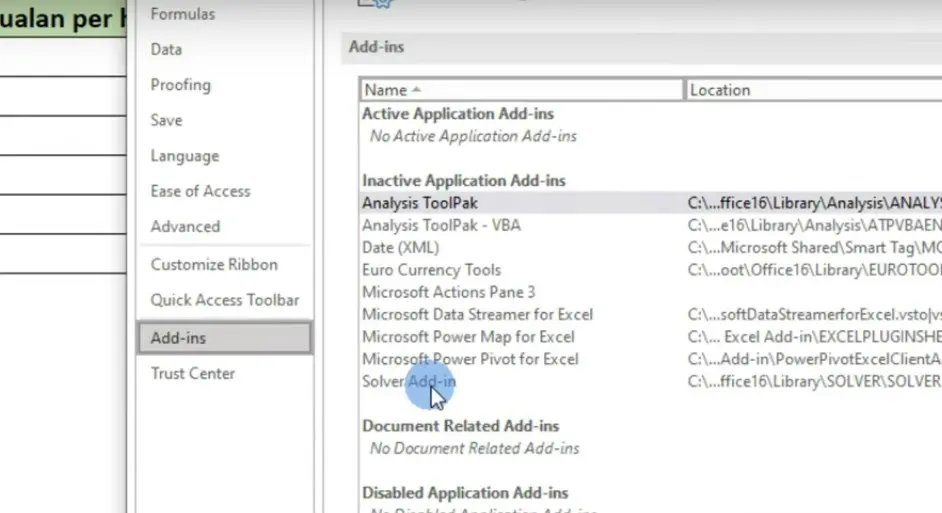
Nah, ketika datanya telah siap, dapat mulai penghitungan untuk mendapatkan keuntungan maksimal dengan cara menggunakan Solver. Agar lancar, munculkan menu Solver terlebih dulu.
Hal ini karena menu tersebut memang tersembunyi. Untuk menampilkannya ke luar, caranya dengan klik File dan pilihlah Options yang ada di bagian bawah.
Kemudian bisa pilih Add-ins. Di sini pengguna hanya perlu memilih Solver In. Jika sudah, pengguna bisa klik Go.
Klik Solver In
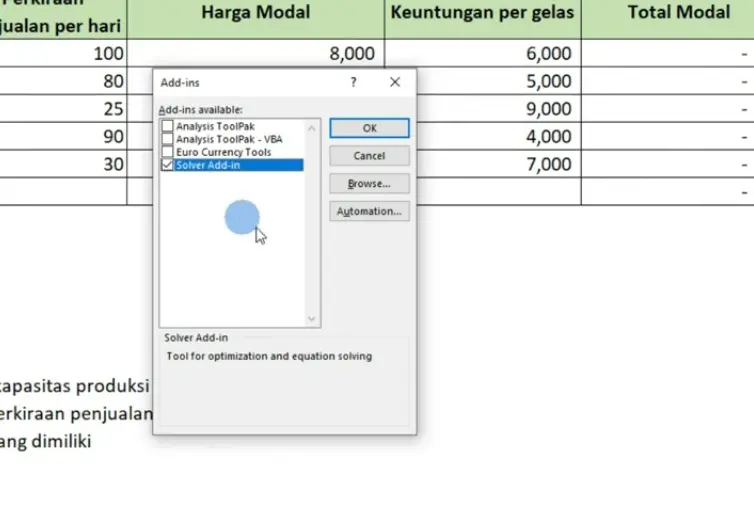
Sesudah klik Go, akan muncul jendela baru di layar. Pengguna hanya perlu memilih Solver In Selanjutnya tekan OK. Nantinya menu Solver akan otomatis muncul di bagian Analyze yang ada pada pojok kanan atas.
Pilih Menu Solver
Karena menunya sudah muncul, maka pengguna hanya perlu menekan atau klik Solver sampai muncul jendela baru di layar. Di bagian Cells bisa isi G7 agar bisa mengetahui total keuntungan maksimalnya.
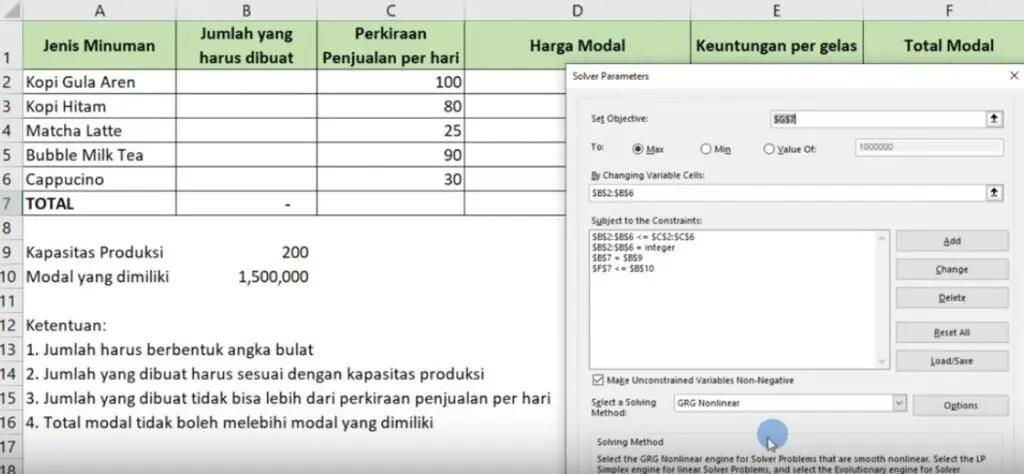
Kemudian klik Max. Sementara di bagian By Changing Variable Cell, bisa diisi dengan mengeblok baris B2 sampai B6. Lalu untuk bagian sampingnya, bisa klik Add.
Setelah itu, isi dengan B2 sampai B6. Di sampingnya isi dengan opsi int atau integer supaya hasilnya berupa bilangan bulat. Kemudian klik Add lagi. Di sini bisa mengisinya B2 sampai B6 sama dengan B9 sesuai syarat atau ketentuan kedua.
Lalu klik Add lagi. Blok B2 sampai B6 dan pilihlah ikon tidak boleh lebih dari C2 sampai C6. Hal ini pun sesuai dengan ketentuan yang ketiga.
Lanjutkan dengan klik Add. Di bagian ini, isi dengan F7 tidak boleh lebih dari B10. Jika sudah, tinggal klik OK. Pengguna bisa langsung klik Save agar langkah-langkah tadi tersimpan.
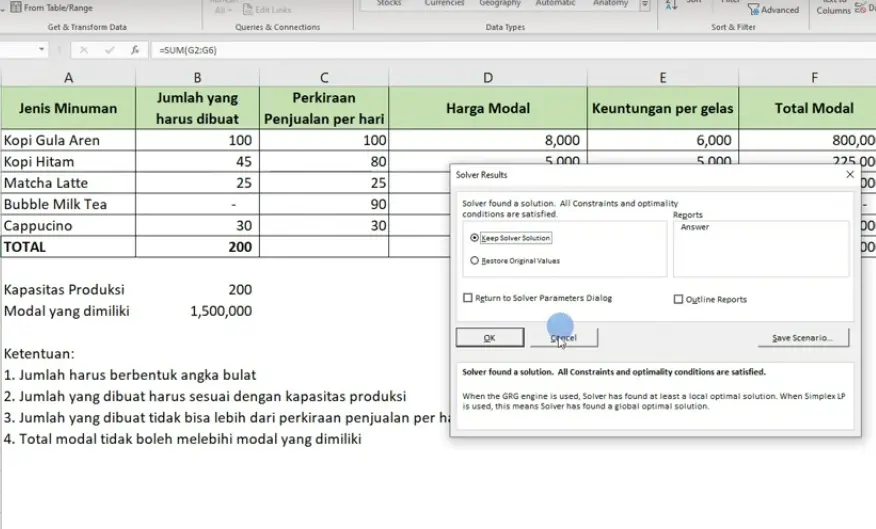
Sesudah klik Save, penghitungannya otomatis masuk ke dalam tabel. Nantinya akan muncul Solver Result. Pengguna hanya perlu klik OK sampai jendela tersebut hilang. Dari sini pengguna bisa langsung tahu berapa jumlah minuman yang harus dibuat.
Pengguna juga tidak akan salah dalam memilih jenis minuman yang hendak dibuat. Dengan cara ini, pengguna bisa lebih mudah untuk mendapatkan keuntungan maksimal.
Tak bisa kita pungkiri bahwa cara menggunakan Solver yang ada di Microsoft Excel cukup rumit. Namun jika memperhatikan langkah demi langkahnya dengan baik, maka bisa menguasainya secara mudah. Ketika ingin mempelajari Microsoft Excel, pastikan tidak melewatkan fitur rahasia yang satu ini.