
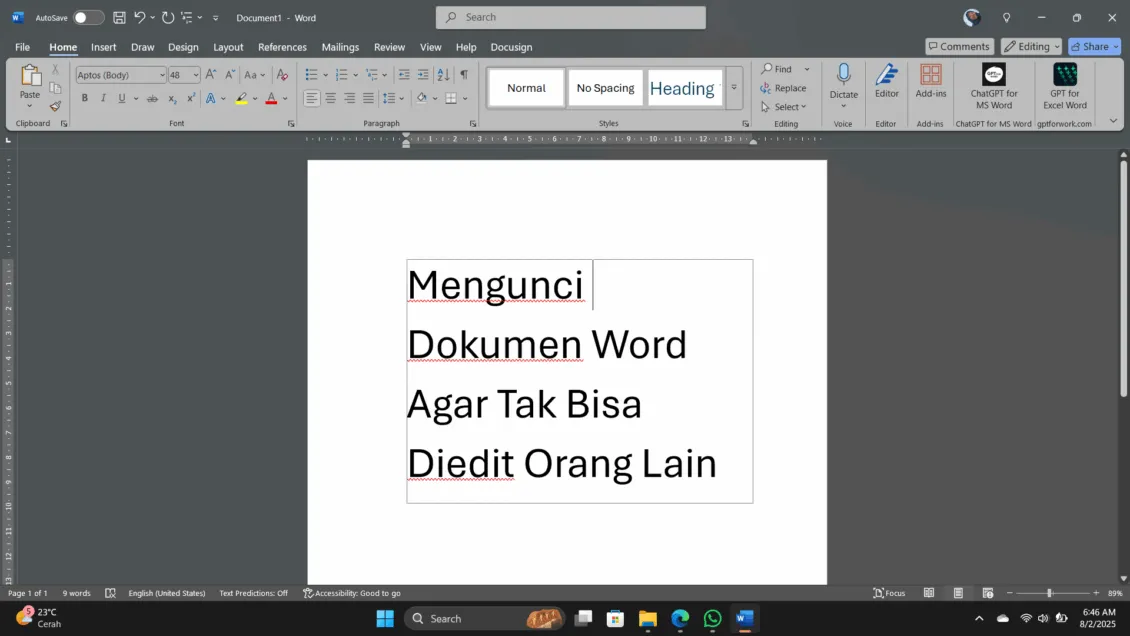
Sering merasa khawatir dokumen penting seperti laporan keuangan, proposal bisnis, atau tugas akhir yang sudah kamu buat susah-susah bakal diubah orang lain tanpa izin? Untungnya, Microsoft Word punya fitur rahasia yang super ampuh untuk melindungi dokumenmu.
Fitur ini bukan sekadar memberi password saat membuka, tapi juga bisa membatasi apa saja yang bisa dilakukan orang lain pada dokumenmu. Jadi, kamu bisa membagikan file tersebut dengan tenang.
Mengunci Dokumen dengan Password
Berikut adalah langkah paling dasar untuk melindungi dokumenmu. Memberi password akan mencegah orang lain membuka dokumenmu tanpa izin.
- Buka dokumen Word yang ingin kamu kunci.
- Klik File di pojok kiri atas.
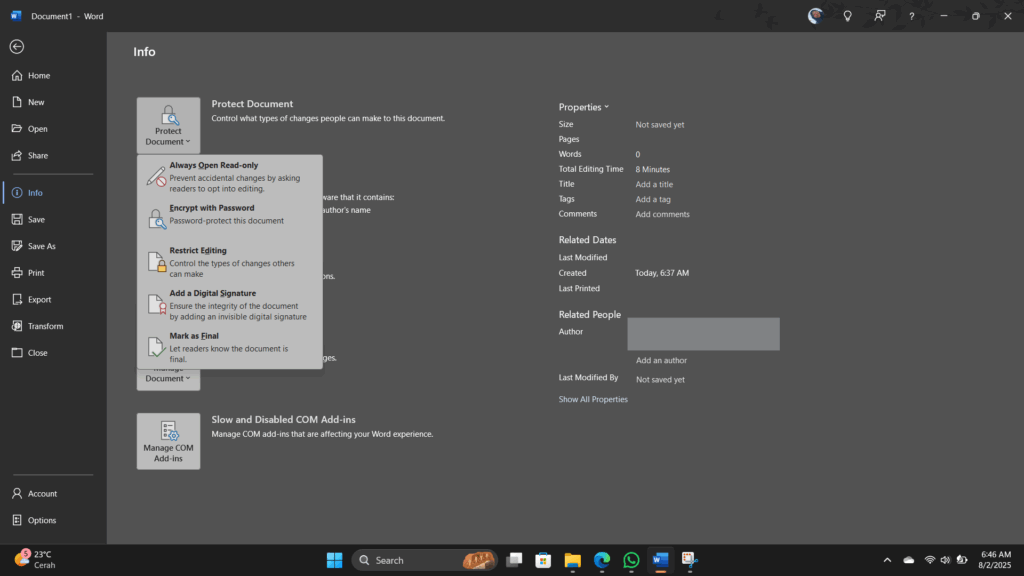
- Pilih Info di menu sebelah kiri.
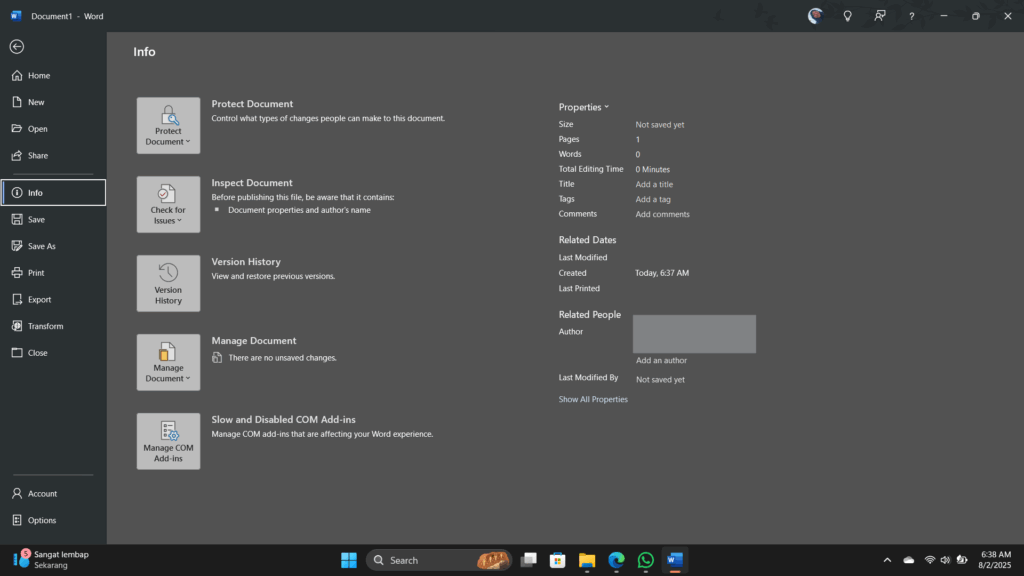
4. Klik Protect Document, lalu pilih Encrypt with Password.
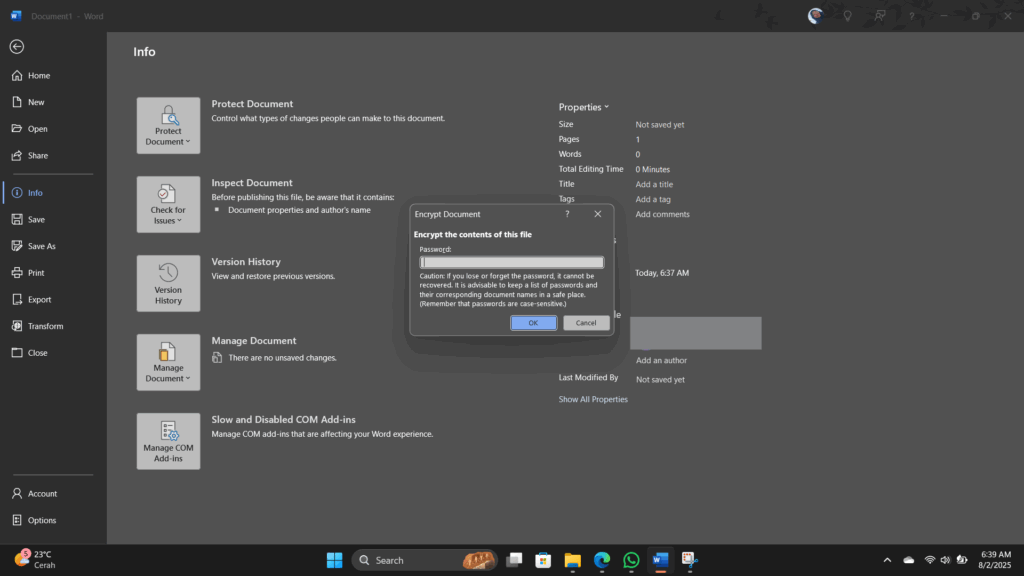
5. Masukkan password yang kuat, lalu ketik ulang untuk konfirmasi.
Ingat: Jika kamu lupa password, tidak ada cara untuk memulihkannya. Jadi, pastikan kamu mengingatnya atau menyimpannya di tempat yang aman.
Membatasi Pengeditan Dokumen
Bagaimana kalau kamu ingin dokumenmu bisa dibaca orang lain, tapi tidak bisa diedit? Fitur Restrict Editing adalah jawabannya. Fitur ini sangat berguna saat kamu mengirimkan draf final dan hanya ingin pembaca memberikan komentar, bukan mengubah isinya.
- Buka dokumenmu.
- Pilih tab Review di bagian atas, lalu klik Restrict Editing di menu Protect.
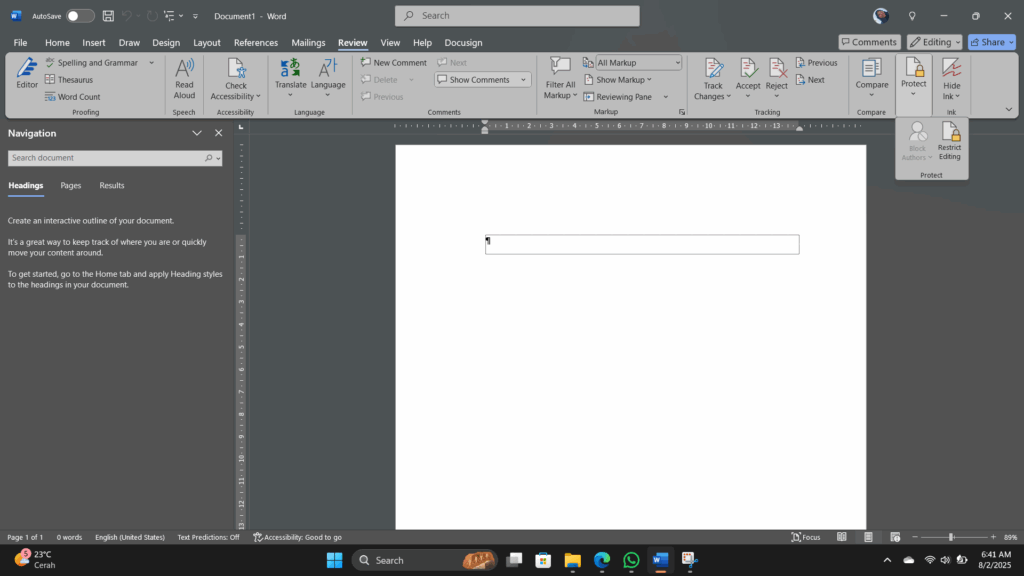
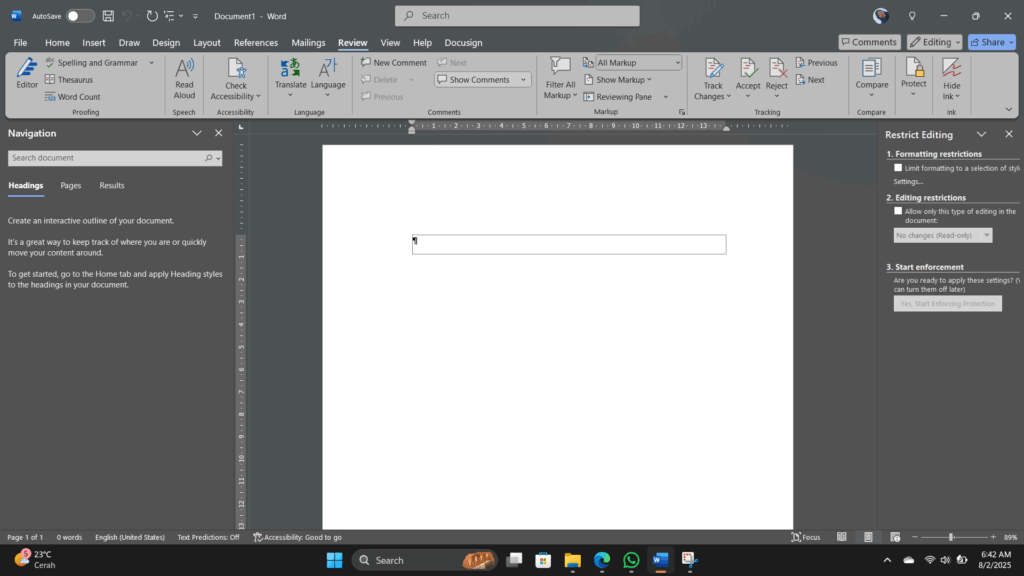
3. Di panel yang muncul di sisi kanan, centang kotak Allow only this type of editing in the document.
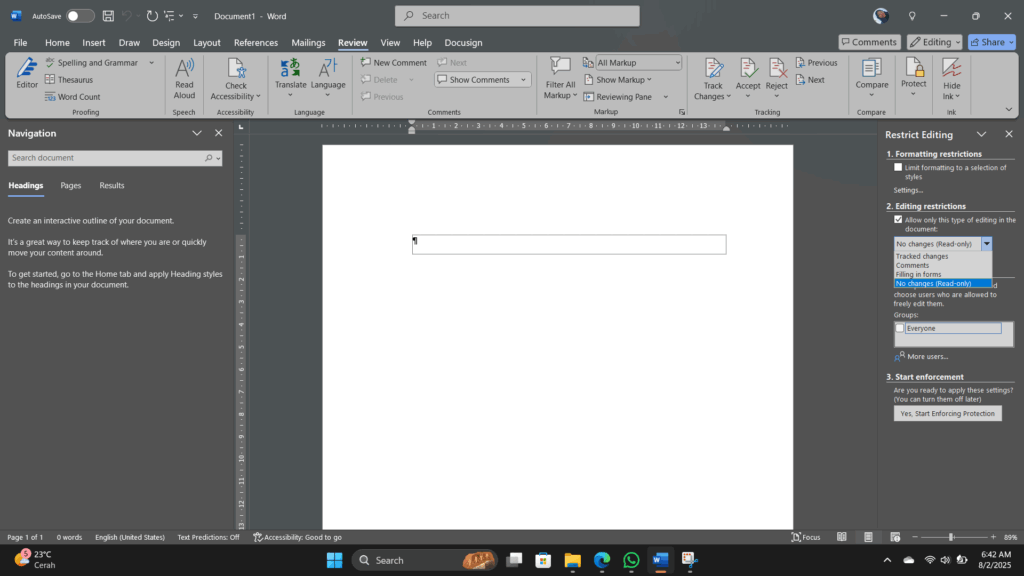
4. Dari daftar drop-down, kamu bisa pilih salah satu dari opsi berikut:
- No changes (Read only): Dokumen hanya bisa dibaca. Ini pilihan paling aman.
- Comments: Orang lain hanya bisa menambahkan komentar, tapi tidak bisa mengubah teks.
- Filling in forms: Opsi ini cocok untuk dokumen formulir di mana orang lain hanya bisa mengisi bagian yang kosong.
5. Setelah memilih, klik Yes, Start Enforcing Protection.
6. Word akan meminta kamu memasukkan password. Password ini akan digunakan untuk menghentikan proteksi dokumenmu nanti.
Tips: Kamu juga bisa memilih bagian tertentu dari dokumen yang boleh diedit. Caranya, blok teks yang ingin kamu beri izin, lalu beri tanda centang pada opsi Everyone di bawah menu Exceptions.
Mengatur Password untuk Membuka dan Mengedit
Kadang kamu butuh dua level proteksi. Misalnya, kamu ingin orang lain bisa melihat dokumen tapi hanya orang tertentu yang bisa mengedit.
- Masuk ke menu Info seperti langkah di atas.
- Klik Protect Document lalu pilih Restrict Access.
- Atur izin yang berbeda untuk setiap pengguna. Opsi ini biasanya terintegrasi dengan akun Microsoft 365.
Dengan mengetahui fitur-fitur proteksi ini, dokumen pentingmu akan lebih aman. Kamu bisa memilih tingkat proteksi sesuai kebutuhanmu, dari yang paling dasar hingga yang paling ketat. Jadi, jangan khawatir lagi dokumenmu diutak-atik. Selamat mencoba!