
Dalam penyusunan sebuah penelitian, bukan hanya soal merangkai teori, pengolahan data, dan menyusun hasil penelitian saja.
Read more: Bikin Skripsi jadi Lebih Praktis? Begini Caranya menghubungkan Sitasi dan Daftar Pustaka pakai Hyperlink di Microsoft OfficeAda banyak detail yang perlu diperhatikan agar dokumen terlihat lebih rapi, sistematis dan terstruktur.
Salah satu caranya adalah memastikan setiap sitasi yang digunakan pada isi tulisan benar-benar terhubung dengan sumber referensi yang tercantum dalam daftar pustaka.
Umumnya, dalam membaca sebuah karya ilmiah, kita perlu mencari nama penulis yang dikutip dengan melihat daftar pustakanya secara manual terlebih dahulu.
Jika referensinya telah mencapai puluhan hingga ratusan, proses ini tentu memakan cukup banyak waktu.
Tetapi, terdapat cara lain yang lebih praktis untuk mengatasinya.
Cara tersebut yaitu dengan memanfaatkan fitur hyperlink yang ada pada Microsoft Word.
Hyperlink memungkinkan nama penulis yang dikutip dalam tulisannya dapat terhubung langsung dengan referensi yang tercantum pada daftar pustaka.
Ketika nama penulis tersebut di klik, Word akan secara otomatis mengarahkan pembaca menuju sumber referensinya.
Fitur ini tidak hanya membuat dokumen lebih interaktif, tetapi juga memudahkan pembaca dalam proses pengecekan sitasi oleh dosen pembimbing ataupun dosen penguji.
Menariknya lagi, cara ini bisa dilakukan tanpa perlu mendownload aplikasi tambahan.
Pengguna Mendeley maupun yang menyusun daftar pustaka secara manual tetap bisa menerapkannya. Nah, berikut adalah langkah-langkahnya.
1. Pastikan Daftar Pustaka Sudah Tersusun
Sebelum membuat Hyperlink, pastikan terlebih dahulu seluruh referensi yang akan digunakan sudah tercantum dalam daftar pustaka.
Penyusunannya bisa dilakukan secara manual maupun menggunakan aplikasi pengolah referensi seperti Mendeley.
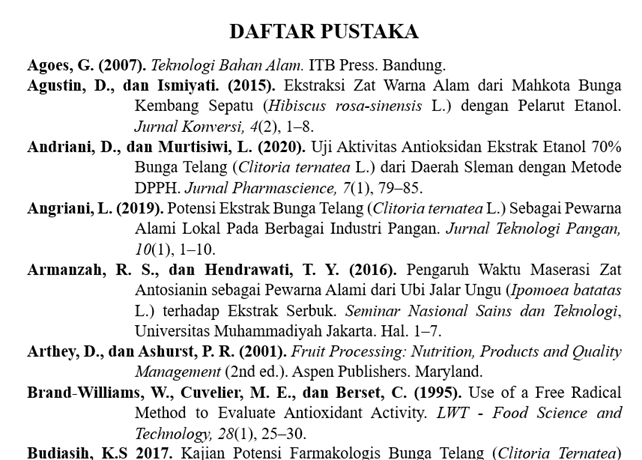
Perlu diperhatikan bahwa ketepatan penulisan pada nama penulis agar tidak terjadi kesalahan ketika menghubungkan sitasi dengan referensinya.
2. Buat Bookmark pada Referensi yang Dipilih
Langkah awal dalam pembuatan Hyperlink adalah memberikan penanda atau Bookmark pada referensi yang sudah dicantumkan dalam daftar pustaka.
Caranya adalah pilih nama penulis pada daftar pustaka yang ingin dihubungkan.
Lalu, buka menu Insert, pilih Links, kemudian klik Bookmark.
Setelah itu, kamu bisa masukkan nama penulis sebagai nama Bookmark dan klik Add.
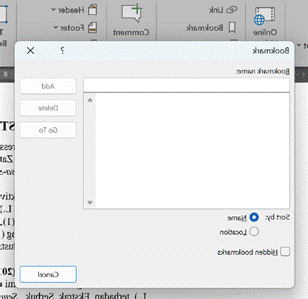
Perlu diperhatikan juga bahwa penamaan Bookmark tidak boleh menggunakan spasi.
Seperti, misalnya nama penulis “Al-Haq” bisa ditulis menjadi “AlHaq” atau dengan menggunakan format lain yang mudah dikenali.
Bookmark berfungsi sebagai penanda yang nantinya akan dihubungkan dengan sitasi dalam tulisan.
3. Temukan Nama Penulis pada Bagian Sitasi
Setelah Bookmark berhasil dibuat, langkah berikutnya adalah mencari nama penulis yang sama pada bagian isi tulisan.
Setelah berhasil membuat Bookmark, langkah berikutnya yaitu mencari nama penulis yang sama pada isi tulisan.
Agar lebih cepat, gunakan fitur pencarian yaitu menekan tombol kombinasi Ctrl + F pada keyboard.
Masukkan nama penulis yang ingin dicari, kemudian Word akan menampilkan bagian dokumen yang memuat nama tersebut.
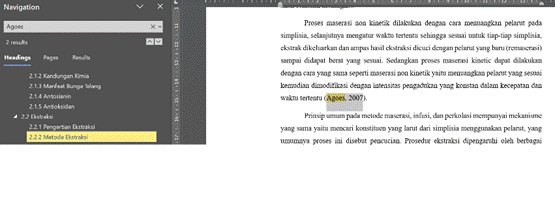
Pilih nama penulis yang terdapat dalam sitasi tersebut, lalu blok teks tersebut untuk melanjutkan prosesnya.
4. Hubungkan Sitasi dengan Bookmark
Hubungkan nama penulis pada sitasi yang di blok, buka menu Insert, lalu pilih Link atau Hyperlink. Kemudian akan muncul beberapa opsi, pilih opsi Place in This Document.
Selanjutnya, masuk ke bagian Bookmark, cari dan pilih nama Bookmark yang sebelumnya sudah diberikan penanda pada daftar pustaka.
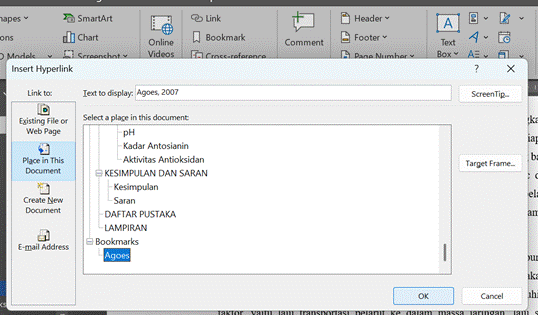
Jika sudah sesuai, klik OK untuk menyelesaikan prosesnya.
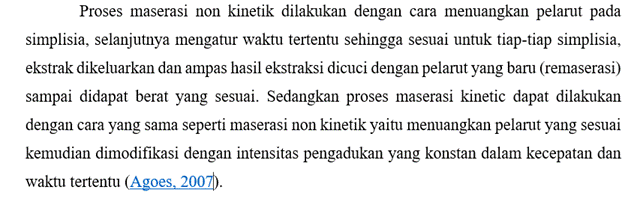
Secara otomatis, nama penulis yang sebelumnya telah dihubungkan biasanya akan berubah menjadi warna biru dengan garis bawah.
Hal tersebut yang menandakan bahwa Hyperlink telah berhasil dibuat.
5. Cek Apakah Hyperlink Berfungsi dengan Baik
Setelah proses diatas sudah berhasil diterapkan, jangan lupa untuk memastikan kembali Hyperlink yang dibuat sudah benar-benar berfungsi.
Caranya cukup mudah yaitu dengan tekan tombol Ctrl sambil mengklik nama penulis yang sudah dihubungkan.
Jika sudah berhasil, Word akan langsung mengarahkan kamu ke bagian daftar pustaka yang memuat referensi tersebut.
Lantas, bagaimana jika terdapat dua referensi dengan nama penulis yang sama?
Kamu tidak perlu khawatir karena cukup membuat nama Bookmark yang berbeda dapat diarahkan ke referensi yang tepat tanpa tertukar.
Contohnya, dengan memberi nama “ADYY1” dan “ADYY2”
Bukan Sekadar Praktis, tetapi Juga Membuat Skripsi jadi lebih Profesional!
Menggunakan hyperlink dalam sebuah karya ilmiah memang bukan suatu keharusan.
Namun, daripada itu fitur ini menjadi nilai tambah dalam segi kerapian dan memudahkan pada navigasi dokumen.
Selain dapat mempersingkat proses pencarian referensi, hyperlink juga membantu dosen pembimbing maupun penguji untuk memeriksa kesesuaian antara kutipan dan daftar pustaka.
Hal ini juga akan memudahkan penulis dalam memastikan sumber yang dikutip tersebut sudah tercantum dalam daftar referensi.
Jadi, daripada kamu harus bolak-balik mencari referensi secara manual, tidak ada salahnya untuk mencoba fitur sederhana ini.
Dengan memanfaatkan Bookmark dan Hyperlink pada Microsoft Word, proses dalam penyusunan skripsi akan dirasa jauh lebih mudah, efisien, dan tertata dengan lebih rapi.