
Kalian pernah gak sih, saat sedang mengerjakan tugas di Microsoft Word, tiba-tiba bingung mencari cara menggunakan suatu fitur?
Read more: Mengenal Lebih Dekat dengan Menu Help di Microsoft Word: Bukan Sekedar Tombol Bantuan!Misalnya, kamu ingin membuat daftar isi otomatis, memasukkan tabel, atau mengatur halaman, terapi lupa dengan caranya.
Nah, dalam kasus seperti ini, menu Help di Microsoft Word menjadi salah satu tempat yang cukup membantu, lho!
Sesuai dengan namanya, menu Help memang dibuat untuk membantu pengguna dalam memahami dan menggunakan Microsoft Word supaya lebih mudah.
Menariknya, menu ini bukan hanya menyediakan bantuan ketika kita mengalami masalah, tetapi juga menyediakan fitur untuk belajar, menghubungi Microsoft, memberikan masukan, bahkan mendapatkan aplikasi Word untuk perangkat mobile.
Pada tampilan menu Help, terdapat beberapa fitur utama, yaitu, Help, Contact Support, Feedback, Show Training, dan Get Word Mobile App. Mari kita kenali satu per satu!
1. Help: Tempat Bertanya saat Bingung
Kita akan membahas fitur yang pertama, yaitu Help.
Bisa dibilang, fitur ini seperti tempat bertanya ketika kira sedang kebingungan menggunakan Microsoft Word.
Melalui fitur ini, kamu dapat mencari informasi mengenai berbagai fitur Word, mulai dari cara mengatur halaman, membuat tabel, mengedit teks, hingga fitur-fitur lainnya.
Fitur Help ini terbukti sangat praktis karena kita tidak perlu langsung mencari tutorial di luar aplikasi.
Cukup dengan memasukkan kata kunci mengenai hal yang infin diketahui, kemudian Word akan memberikan informasi mengenai data terkait.
Namun, hasil yang muncul terkadang cukup banyak sehingga pengguna perlu memilih informasi yang paling sesuai.
Apalagi, jika kata kunci yang digunakan kurang tepat, hasil pencariannya juga bisa saja kurang relevan.
2. Contact Support: Saat Butuh Bantuan Lebih Lanjut
Selanjutnya, yaitu fitur Contact Support.
Fitur ini berguna ketika kita sedang mengalami masalah yang ternyata cukup rumit dan tidak menemukan jawabannya melalui Help.
Contact Support memungkinkan pengguna untuk menghubungi dukungan Microsoft dan mendapatkan bantuan yang lebih spesifik.
Dengan fitur ini, pengguna bisa mendapatkan bantuan untuk masalah yang lebih kompleks.
Jadi, ketika solusi dari panduan umum di Help belum cukup, fitur ini bisa menjadi pilihan berikutnya.
Namun, kekurangannya adalah proses mendapatkan bantuan secara langsung tidak selalu cepat.
Pengguna juga perlu menjelaskan masalah yang dialami dengan lebih detail agar mendapatkan solusi yang sesuai harapan.
3. Feedback: Kesempatan untuk Menyampaikan Pendapat
Apakah kamu pernah merasa kalau terdapat fitur Word yang kurang nyaman digunakan?
Atau justru malah menemukan sesuatu yang menurutmu sangat membantu?
Kita bisa menyampaikannya melalui fitur Feedback.
Fitur ini digunakan untuk memberikan pendapat, saran, maupun masukan kepada Microsoft mengenai pengalaman dalam menggunakan Word.
Dengan kelebihan yang dimiliki, pengguna mempunyai kesempatan untuk ikut memberikan masukan terhadap perkembangan Microsoft Word.
Dengan begitu, pengguna tidak hanya menjadi pemakai, tetapi juga ikut serta dalam menyampaikan kebutuhan dan pengalaman mereka.
Selain itu, terdapat kekurangan pada fitur Feedback, yang mana feedback yang diberikan belum tentu langsung mendapatkan balasan atau perubahan.
Pihak Microsoft tentunya perlu mempertimbangkan banyak masukan dari pengguna sebelum melakukan perkembangan pada aplikasi.
4. Show Training: Mempelajari Word jadi Lebih Mudah!
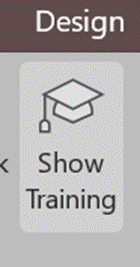
Buat kamu yang masih belajar menggunakan Microsoft Word, terdapat fitur Show Training yang bisa menjadi pilihan menarik.
Fitur ini menyediakan materi pelatihan untuk membantu pengguna dalam memahami berbagai fungsi dan fitur Word.
Misalnya, daripada kamu bingung sendiri mencari tahu cara menggunakan suatu fitur, kamu bisa memanfaatkan materi training yang tersedia untuk mempelajarinya secara bertahap.
Kemudian, fitur ini cocok bagi pengguna yang masih pemula karena dapat membantu proses belajar secara mandiri.
Kita juga mempelajari fitur Word dengan lebih terarah. Namun, materi yang tersedia belum tentu selalu sesuai dengan kebutuhan setiap pengguna.
Pengguna yang sudah terbiasa menggunakan Word mungkin juga merasa materi yang diberikan terlalu dasar.
5. Get Word Mobile App: Word Bisa Dibawa ke Mana-mana!
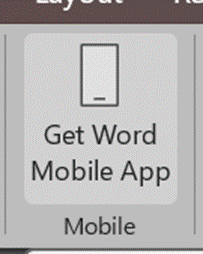
Terakhir, terdapat fitur Get Word Mobile App.
Sesuai dengan namanya, fitur ini membantu pengguna mendapatkan aplikasi Microsoft Word untuk perangkat mobile seperti smartphone, tablet, dan lain sebagainya.
Fitur ini cukup membantu bagi orang yang sering mengerjakan atau mengecek dokumen saat sedang tidak menggunakan komputer.
Jadi, pekerjaan tidak harus selalu dilakukan di depan laptop atau PC.
Kelebihan dari fitur ini yang bisa dirasakan oleh pengguna yaitu fleksibilitasnya, karena dapat mengakses dan mengedit dokumen melalui perangkat mobile.
Hal ini tentunya praktis untuk pelajar, mahasiswa, maupun pekerja yang memiliki aktivitas cukup padat.
Namun terdapat kekurangan di dalamnya yaitu mengedit dokumen melalui smartphone bisa terasa kurang nyaman karena ukuran layar yang lebih kecil dan juga kurangnya fitur yang bisa digunakan dibandingkan dengan desktop.
Selain itu, beberapa fitur yang tersedia pada Word versi desktop tidak selalu memiliki pengalaman penggunaan yang sama pada versi mobile.
Jadi, Seberapa Penting Menu Help?
Nah, dari kelima fitur tersebut, bisa dilihat bahwa menu Help di Microsoft Word sebenarnya bukan sekedar tempat mencari bantuan ketika kita lupa cara menggunakan sebuah fitur.
Menu ini juga menyediakan berbagai fasilitas yang membantu pengguna dalam belajar, mencari solusi, menyampaikan pendapat, hingga menggunakan Word melalui perangkat lain seperti perangkat mobile.
Tentunya setiap fitur memiliki kelebihan dan kekurangannya masing-masing.
Namun, keberadaan menu Help ini tetap memberikan nilai tambah karena pengguna tidak harus mencari solusi dari sumber lain saat mengalami kesulitan. Jadi, kalau kamu sedang bingung menggunakan Microsoft Word, jangan buru-buru panik.
Coba cek menu Help dulu ya!