
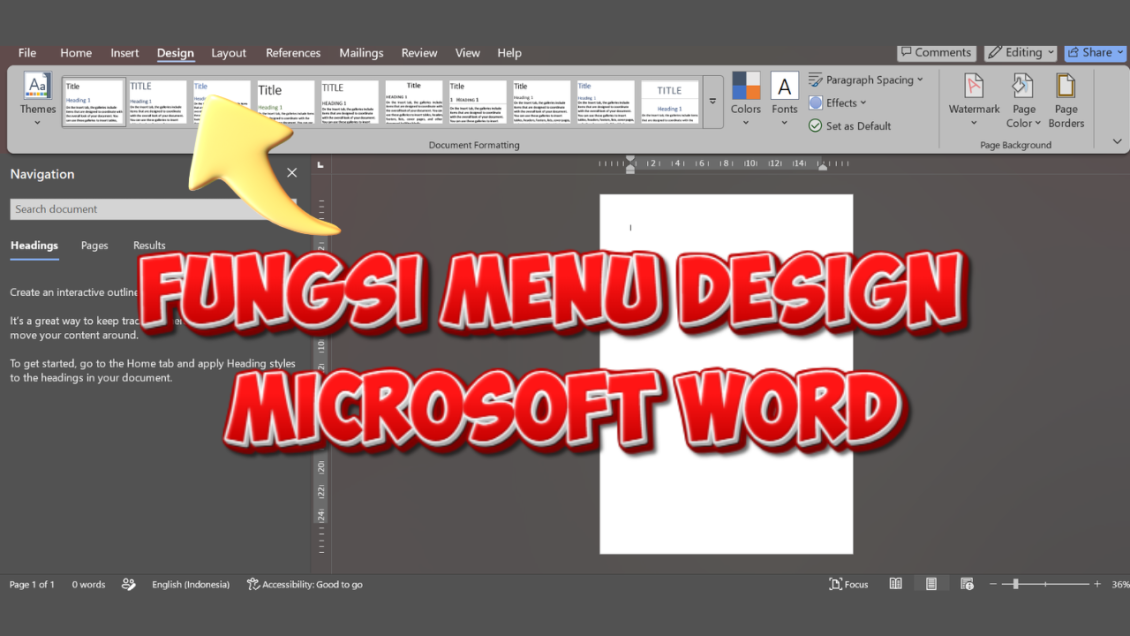
Jika selama ini kamu pakai Microsoft Word hanya untuk mengetik tugas, makalah, atau laporan saja, kamu belum begitu memanfaatkan kegunaan Ms Word secara maksimal.
Read more: Kenalan Sama Menu Design di Microsoft Word: Buat Dokumen Kamu Nggak Flat dan Kelihatan “Niatan”Soalnya, di Word terdapat satu menu yang seringkali diremehkan padahal super berguna dalam membuat tampilan dokumen jauh lebih rapi, aesthetic, dan profesional, yaitu Menu Design.
Berbeda dengan menu Home yang berfokus ke penulisan dasar seperti font, bold, ukuran huruf, dan paragraf, maka Design fokus ke tampilan keseluruhan dokumen untuk memberikan kesan visual yang lebih bagus dan asik.
Bukan hanya mahasiswa atau pelajar saja, tetapi pekerja kantoran sampai content creator yang sering membuat proposal atau modul, menu ini wajib untuk dipahami.
Apa sih Menu Design itu?

Menu Design merupakan fitur di Microsoft Word yang dipakai guna mengatur tema visual dokumen secara menyeluruh.
Pada menu ini, pengguna bisa mengubah desain dokumen melalui beberapa pilihan menu seperti Themes, Colors, Fonts, Paragraph Spacing, Effect, dan lainnya.
Pada intinya, jika kamu ingin dokumen terlihat lebih niat dan gak gitu-gitu aja, inilah fitur yang tepat untuk kamu gunakan. Berikut penjelasannya!
Themes
Fitur ini dapat mengubah seluruh tampilan dokumen secara instan dengan menyesuaikan warna, font, heading, style hingga elemen desain lain.
Fitur ini cocok untuk membuat makalah, proposal, laporan, atau modul agar terlihat lebih profesional.
Namun, beberapa tema terasa terlalu formal atau “template banget”.
Colors
Fitur Colors digunakan untuk mengganti palet warna pada dokumen.
Warna yang dihasilkan membantu identitas visual dokumen menjadi lebih kuat. Fitur ini cocok untuk dokumen seperti proposal acara, booklet, atau portofolio karena membuat dokumen terasa lebih hidup dan anti bos
Fonts
Pada fitur ini memungkinkan pengguna mengganti pasangan font untuk heading dan body text secara otomatis.
Fonts ini menjadikan dokumen lebih enak dibaca dan terlihat lebih clean.
Namun, jika font terlalu dekoratif, juga akan menghilangkan kesan formal pada dokumen.
Paragraph Spacing
Dalam menggunakan fitur ini, pengguna dapat mengatur jarak antar paragraf, spasi sebelum dan sesudah teks, serta kenyamanan pada tampilan dokumen secara keseluruhan.
Fitur Paragraph Spacing sangat membantu untuk tugas panjang, artikel, atau lapora
Effects

Fitur ini mengatur efek visual untuk objek grafis, shape, dan elemen desain tertentu agar tampak lebih menarik.
Cocok untuk pembuatan dokumen kreatif, pamflet, poster sederhana, maupun modul visual.
Page Borders
Fitur Page Borders digunakan untuk memberi bingkai pada halaman dokumen.
Dengan fitur ini, akan memberikan kesan rapi dan lebih “niat”.
Cocok digunakan dalam membuat sertifikat, cover tugas, surat penghargaan, atau undangan
Watermark
Watermark digunakan untuk menambahkan teks atau gambar secara samar pada belakang tulisan dalam dokumen, misalnya seperti tulisan atau logo tertentu.
Fitur ini berguna untuk menandai status dokumen.
Kesimpulan
Nah, itu dia fitur Design yang disediakan oleh Microsoft Word untuk mempercantik tampilan pada dokumen.
Menu Design ini memiliki fungsi yang penting untuk mengatur tampilan visual dokumen secara menyeluruh.
Fitur seperti yang telah dijelaskan diatas, membantu pengguna membuat dokumen yang terlihat menarik namun tetap profesional.
Walaupun terdapat beberapa kekurangan seperti risiko tampilan terlihat terlalu ramai, menu ini tetap worth it untuk dipelajari.
Tak hanya membuat dokumen terlihat informatif, tetapi juga enak dipandang.