
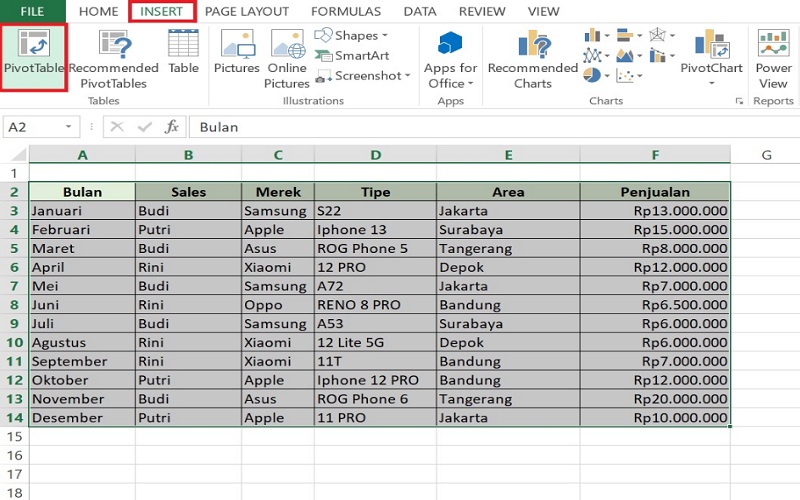
Cara update data Pivot Table perlu dikuasai supaya mudah dalam analisis data yang jumlahnya cukup banyak. Namun sebelum mencobanya, ada baiknya ketahui dulu apa itu Pivot Table. Dalam hal ini, Pivot Table termasuk salah satu fitur penting di Microsoft Excel.
Fitur ini bisa membantu penggunanya untuk kelola maupun tampilkan data secara praktis. Berkat fitur tersebut, pengguna bisa ubah kumpulan data jadi tabel. Data di fitur ini pun bisa di-refresh atau update sesuai dengan kebutuhan penggunanya.
Cara Update Data Pivot Table
Pengguna bisa refresh kapan saja, sehingga bisa sertakan semua perubahan di sumber data eksternal secara otomatis. Perihal bagaimana cara refresh datanya, terbilang cukup mudah. Adapun beberapa langkahnya yakni sebagai berikut.
1. Siapkan Data
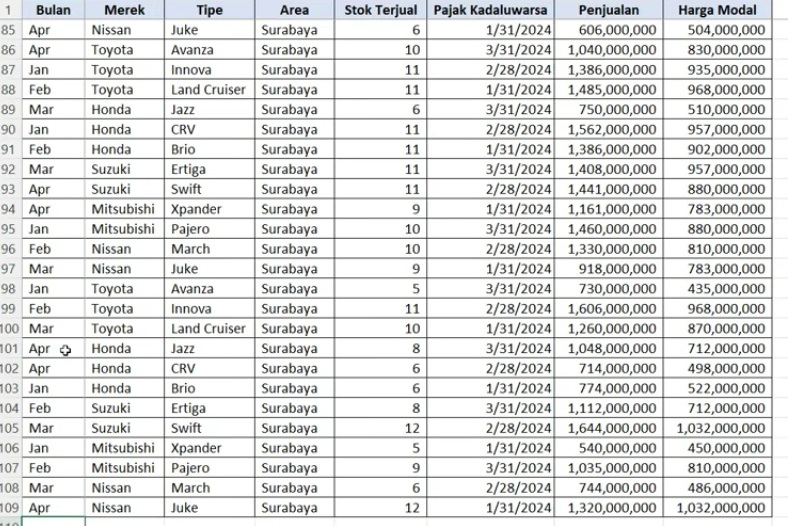
Cara update data Pivot Table yang pertama, pengguna bisa siapkan data terlebih dulu. Misalnya saja data mentah seputar penjualan mobil dan data tambahannya. Data tambahan ini misalnya saja berasal dari departemen lain.
2. Ubah Data Mentah ke Format Tabel
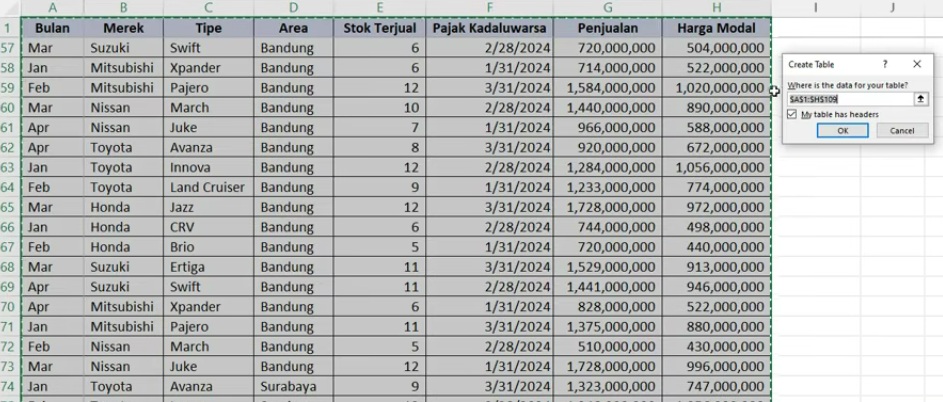
Kemudian ubah data mentahnya ke format tabel. Apabila tak diubah ke format tabel terlebih dulu, tentu kesulitan untuk menyalin data tambahan jika hanya akan memasukkan beberapa header saja. Hal ini beda jika semua data tambahan memiliki posisi header sama seperti data mentahnya, tentu tinggal Ctrl+C dan Ctrl+V.
Untuk ubah data mentah ke format tabel, blok datanya dan pilih Ctrl+T. Nantinya muncul Create Table. Box dialog ini akan memastikan bagian mana yang perlu diubah jadi tabel. Tinggal klik OK karena jumlah barisnya sudah benar dan ada header.
3. Kustomisasi Warna Tabel
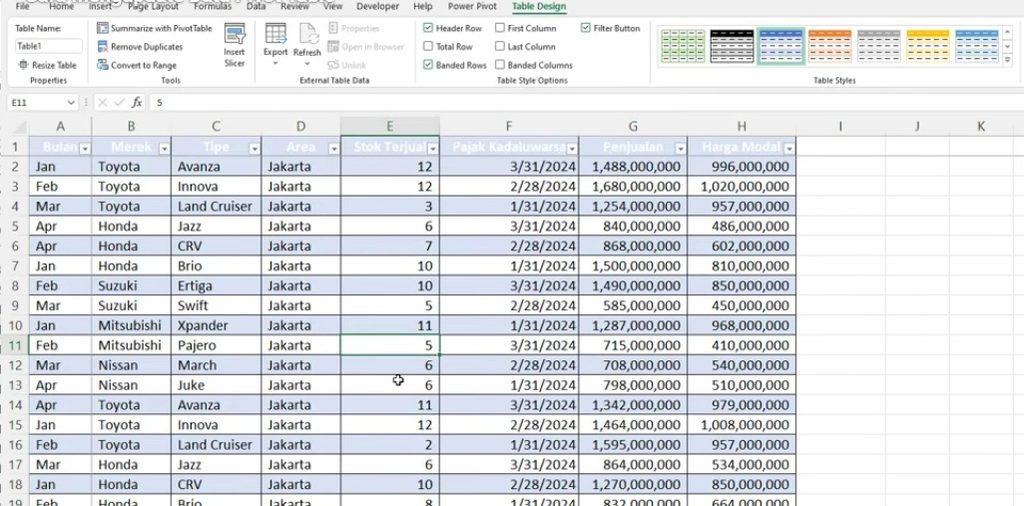
Langkah selanjutnya, bisa kustomisasi warna tabel. Bagian Table Styles di Table Design sudah tersedia banyak pilihan warna tabel. Pilih saja tabel yang diinginkan.
4. Buat Pivot Table
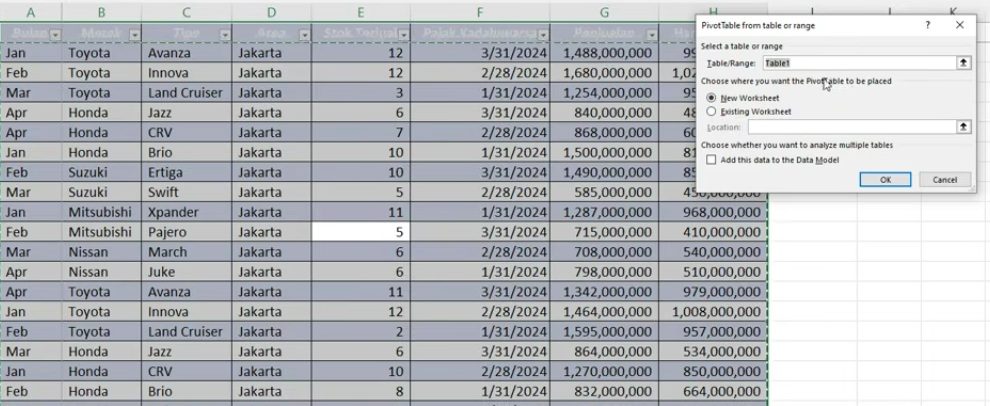
Berikutnya, bisa buat Pivot Table. Caranya, blok data dan klik Insert. Setelah itu, pilih Pivot Table.
Jika sudah, akan muncul box dialog. Pilih saja New Worksheet dan klik OK. Tak butuh waktu lama, akan terbuka lembar kerja baru.
Di sinilah pengguna bisa berkreasi untuk membuat data baru berdasarkan data awal dan data tambahan yang tersedia. Misalnya hanya menambahkan merek mobil, penjualan dan modal.
5. Proses Refresh
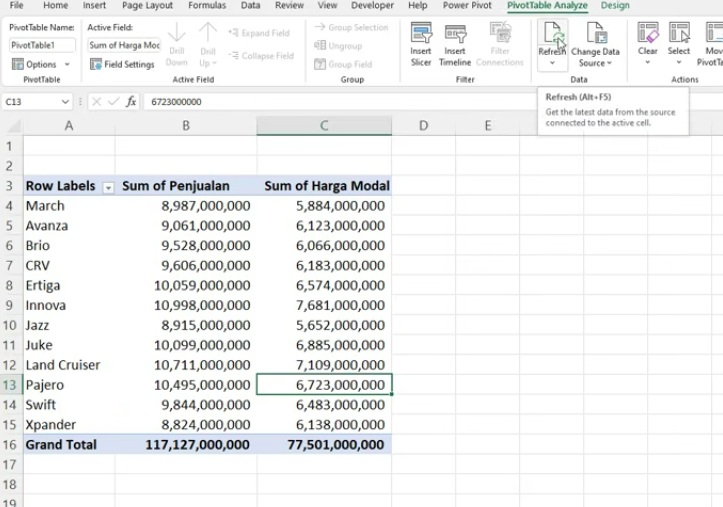
Kembali lagi ke data awal yang tak lain data mentah tetapi sudah jadi tabel tadi. Di bagian akhir, bisa memasukkan data tambahan dengan cara copy dan paste seperti biasanya. Hasil salinannya akan terlihat menyatu ke tabel.
Setelah itu, buka lembar kerja Pivot Table. Cermati tabelnya baik-baik. Karena di data awal sudah ada tambahan data yang masuk di bagian akhir, maka bisa klik Refresh di PivotTable Analyze. Otomatis data di Pivot Table akan bertambah menyesuaikan data yang masuk tersebut. Selesai.
Manfaat Pivot Table
Pivot Table memiliki segudang manfaat bagi penggunanya. Manfaatnya pun perlu diketahui dengan baik. Adapun manfaatnya ialah membantu pengguna untuk menganalisis data secara lebih mendalam.
Tak hanya itu, Pivot Table ini juga memungkinkan pengguna untuk membandingkan data. Misalnya saja membandingkan data dari penjualan produk tahun kemarin dengan sekarang. Bahkan, juga terbilang serbaguna dan menawarkan insight cepat.
Cara update data Pivot Table perlu diperhatikan dengan baik supaya tak salah langkah. Kuncinya, jangan lupa untuk mengubah datanya ke dalam format tabel terlebih dulu. Akan tetapi, bukan berarti tabel yang memakai border. Alih-alih demikian, gunakan formatnya. Jika sudah mengubahnya jadi tabel, maka akan lebih mudah dalam mengelolanya.