
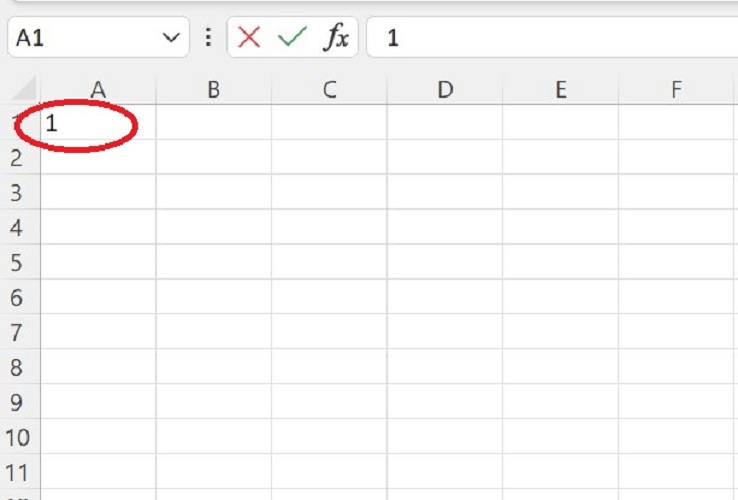
Cara membuat nomor urut di Microsoft Excel cukup beragam. Mulai dari cara yang sederhana hingga cukup rumit. Dari beberapa cara ini, mungkin sudah banyak pengguna yang familiar. Namun ada juga pengguna yang belum mengetahuinya.
Cara Membuat Nomor Urut di Microsoft Excel
Penggunaan nomor urut ini bisa untuk skala kecil hingga besar. Bisa juga untuk membuat nomor urut yang selang-seling. Perihal apa saja caranya, langsung saja cek di sini.
1. Cara 1
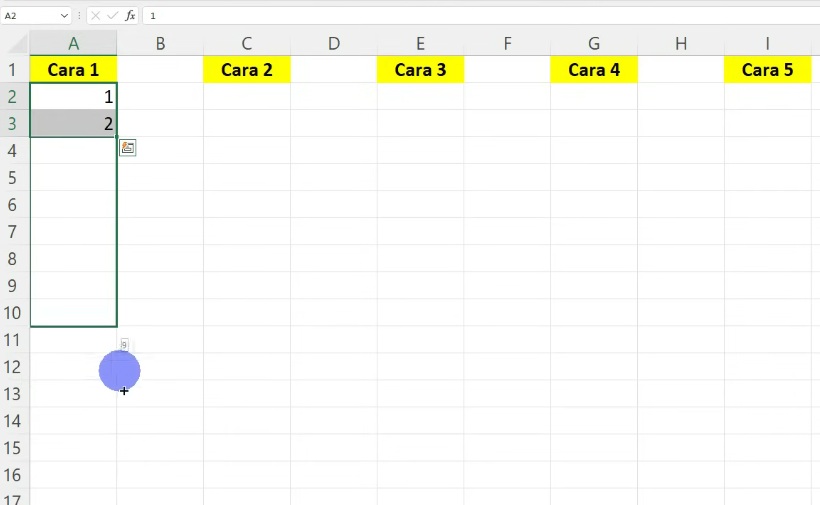
Untuk cara pertama, cukup sederhana dan pastinya sudah banyak pengguna yang tahu. Caranya hanya dengan menuliskan angka 1 seperti biasanya. Lalu di bawahnya lanjutkan tulis angka 2. Setelah itu, tinggal seret kursornya ke bawah sampai kolom yang diinginkan.
Cara ini sangatlah mudah. Akan tetapi, cara ini juga memiliki kekurangan. Kelemahannya ialah terasa merepotkan jika harus membuat nomor urut sampai ratusan, ribuan atau lebih. Hal ini karena pengguna perlu menahan mouse dan menyeretnya ke bawah.
2. Cara 2
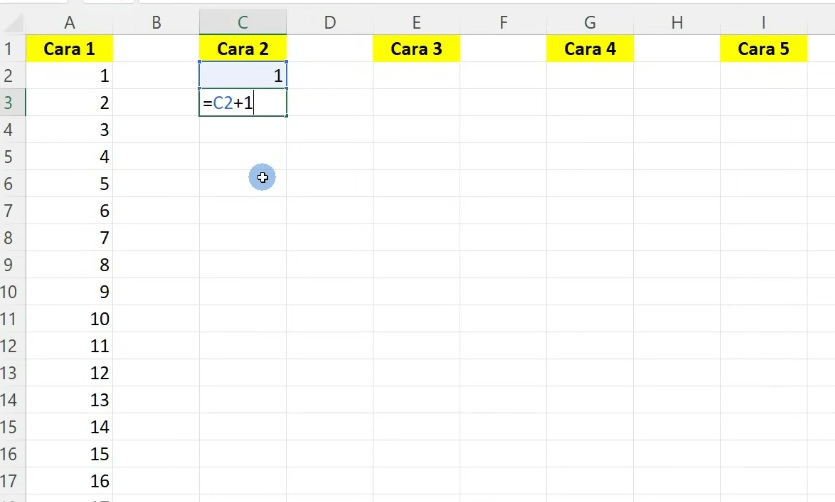
Lanjut ke cara kedua, langkah ini bisa untuk membuat nomor urut yang selang-seling. Caranya, pengguna bisa menuliskan angka 1. Kemudian di bawahnya, bisa tuliskan rumus kolom yang ingin diisi dan ditambah selisih atau selingannya. Contohnya =C2+1. Jika sudah, bisa tekan Enter dan tarik sampai ke bawah.
Nantinya bisa terlihat hasilnya berupa nomor urut. Lalu jika ingin membuat nomor urut dengan selisih 3, bisa ganti rumusnya dengan =C2+3 dan Enter. Begitu diseret ke bawah, hasilnya akan selisih 3. Misalnya 1, 4, 7 dan seterusnya.
3. Cara 3
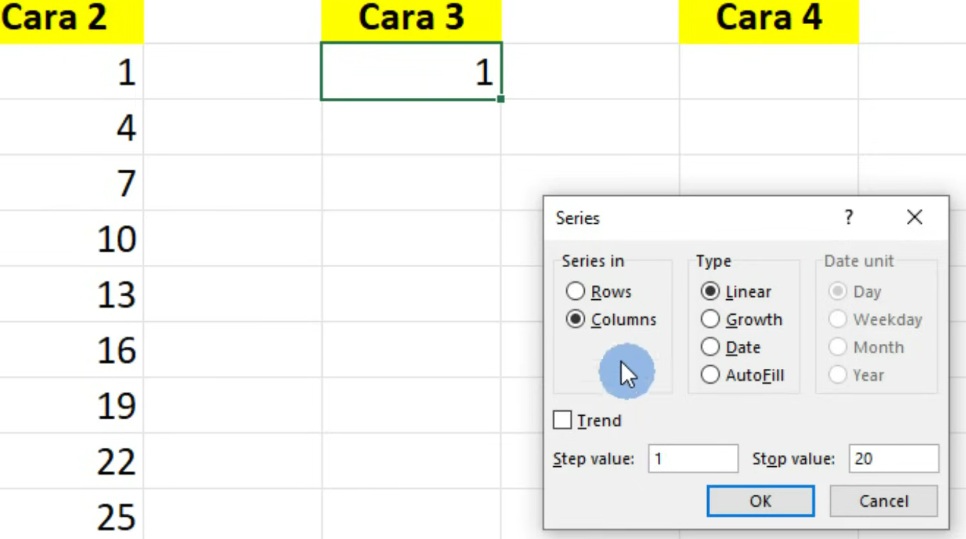
Beralih ke cara ketiga, sebenarnya cocok untuk membuat nomor urut di Microsoft Excel dengan skala besar. Untuk memulainya, pengguna juga perlu menuliskan angka 1 terlebih dulu. Kemudian klik File dan pilihlah Series.
Langkah berikutnya, pengguna bisa pilih Column di bagian Series-in. Lalu untuk tipenya, bisa pilih Linier. Selanjutnya untuk step values otomatis diisi 1. Sedangkan stop values, bisa diisi dengan berapa nomor urut akhir yang diinginkan. Misalnya 20 atau bahkan 1000. Setelah itu, tinggal klik OK.
Cara ini sebenarnya juga bisa untuk membuat nomor urut yang selang-seling. Misalnya selisih 5. Caranya sama, namun di bagian step values bisa diisi 5 dan stop values isi dengan 1000. Klik Enter.
4. Cara 4
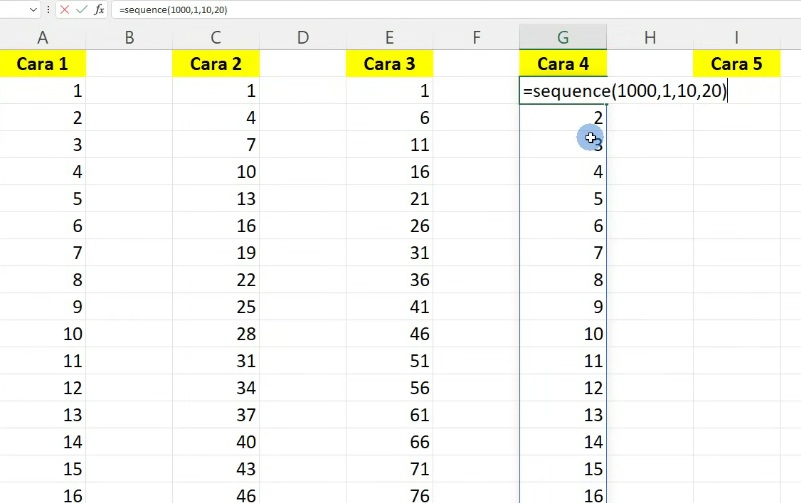
Cara membuat nomor urut di Microsoft Excel yang satu ini tak kalah keren. Caranya ialah dengan memanfaatkan rumus sequence. Caranya, tulis saja =sequence(jumlah nomor urut yang diinginkan). Misalnya 1000 sehingga rumusnya jadi =sequence(1000) dan Enter.
Di cara keempat ini, pengguna juga bisa menyusun nomor urut berdasarkan kelipatan tertentu. Misalnya kelipatan 20. Oleh karena itu, rumusnya berubah jadi =sequence(1000,1,10,20) dan Enter. Hasilnya nomor urutnya berisi 10, 30, 50 dan seterusnya. Rumus ini bisa diterapkan pada Excel 365.
5. Cara 5
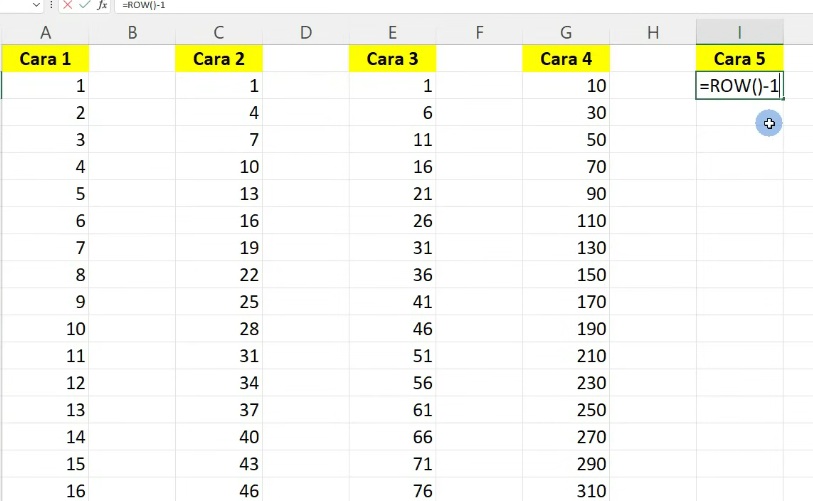
Cara ini bisa membuat nomor urut berdasarkan baris yang ditempati. Untuk rumusnya, cukup tuliskan =row() dan Enter. Karena menulisnya di baris kedua, maka otomatis hasilnya juga 2. Apabila menyeretnya ke bawah, hasilnya akan urut dari 2, 3, 4 dan seterusnya.
Jika ingin memulainya dari angka 1, tinggal ubah rumusnya jadi =row()-1. Setelah itu, klik Enter. Otomatis harusnya berupa nomor urut dari 1, 2, 3 dan seterusnya.
Tiap cara membuat nomor urut di Microsoft Excel tadi memiliki keistimewaan masing-masing. Oleh karena itu, pilih saja mana cara yang dirasa sesuai dengan kebutuhan maupun keinginan. Karena cara-cara tersebut, kebutuhan mengurutkan nomor jadi terasa lebih praktis. Bahkan tak terkecuali nomor urut hingga ribuan sekalipun. Akan tetapi, pastikan tak keliru dalam memodifikasi rumusnya supaya hasilnya akurat sesuai dengan apa yang dibutuhkan.