

Cara transpose data di Excel kerap dicari ketika kita ingin membalik posisi baris menjadi kolom atau sebaliknya dengan cepat dan rapi. Fitur ini sangat membantu saat membuat laporan penjualan, rekap absensi, atau analisis data bulanan. Dengan memahami teknik ini, pekerjaan bisa selesai 2 kali lebih cepat daripada mengetik ulang data satu per satu.
Menurut dokumentasi resmi aplikasi spreadsheet modern, fitur transpose sudah tersedia sejak versi lama dan semakin optimal di versi 2019 ke atas dengan dukungan rumus dinamis. Artinya, hampir 90% pengguna bisa langsung mempraktikkannya tanpa perlu tambahan plugin. Berikut panduan lengkapnya dengan langkah yang mudah dipahami.
Cara Transpose Data di Excel dengan Mudah untuk Pemula
Transpose adalah proses menukar posisi baris menjadi kolom. Jika sebelumnya data tersusun horizontal, maka setelah diubah akan menjadi vertikal.
Fitur ini biasanya dipakai saat format laporan diminta berbeda. Misalnya, data penjualan Januari-Desember awalnya tersusun ke bawah, lalu diminta menjadi menyamping agar mudah dibandingkan.
Dalam praktiknya, teknik ini sering digunakan dalam laporan keuangan tahunan. Terutama ketika data terdiri dari minimal 5 hingga 12 bulan dalam satu tabel.
Contoh Data yang Akan Ditranspose
Sebelum praktik, siapkan contoh data sederhana. Misalnya tabel penjualan 5 bulan dalam 3 tahun.

Gambar 1
Total ada 5 baris data dan 3 kolom tahun. Nantinya posisi tahun akan berubah menjadi baris, dan bulan menjadi kolom.
Data semacam ini umum ditemukan pada laporan triwulan atau semester. Oleh karena itu, memahami cara transpose data di Excel sangat penting untuk kebutuhan administrasi maupun analisis.
Cara Transpose Menggunakan Paste Special
Metode pertama adalah menggunakan fitur Paste Special. Ini cara paling cepat dan sering dipakai.
Langkah-langkahnya:
Blok seluruh data (dari sel A1 sampai D6).
Gambar 2
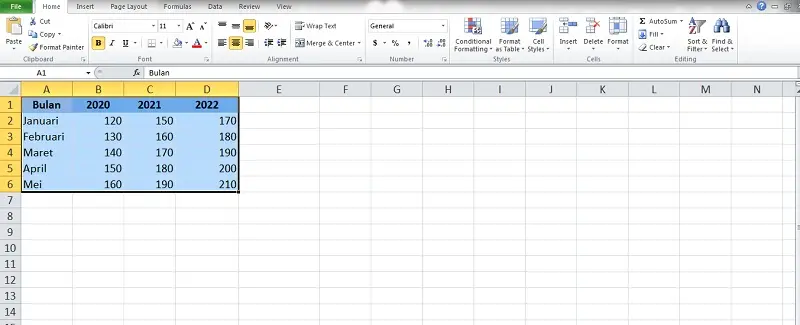
Tekan Ctrl + C untuk menyalin.
Klik sel tujuan baru, misalnya A8.
Gambar 3
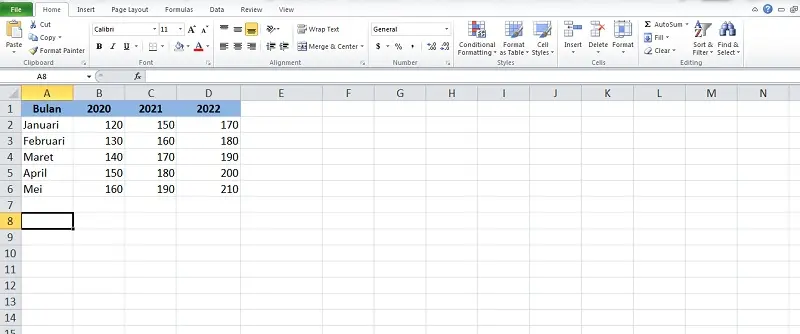
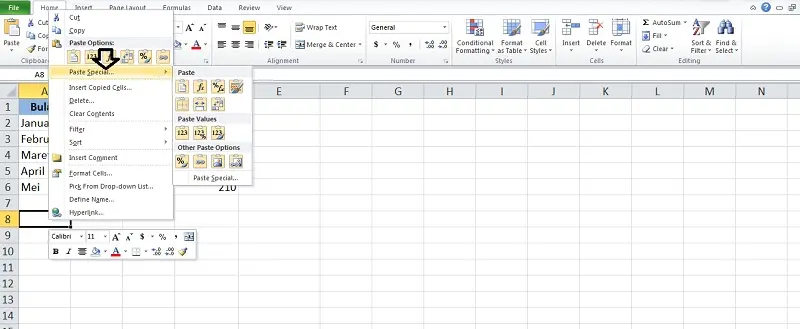
Klik kanan kemudian pilih Paste Special.
Gambar 4
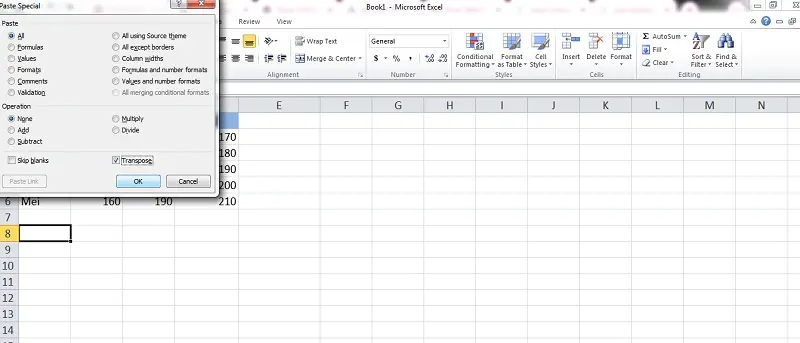
Centang opsi Transpose, lalu klik OK.
Gambar 5
Hasilnya, tabel akan langsung terbalik. Baris menjadi kolom dan kolom menjadi baris.
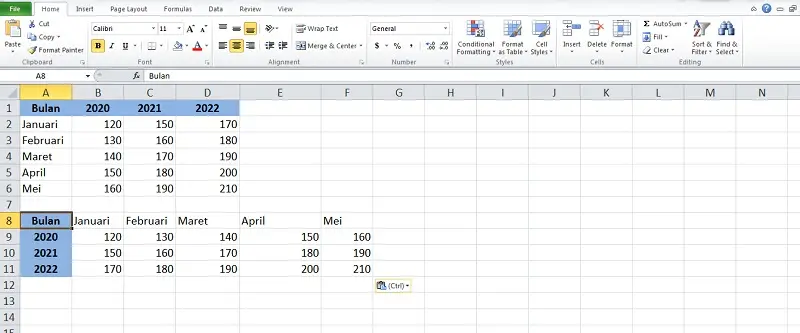
Gambar 6
Kelebihan metode ini adalah format bisa tetap dipertahankan. Jika ingin hanya datanya saja, pilih opsi Values sebelum klik Transpose. Metode ini paling banyak digunakan karena prosesnya kurang dari 10 detik untuk tabel kecil.
Cara Transpose Menggunakan Rumus
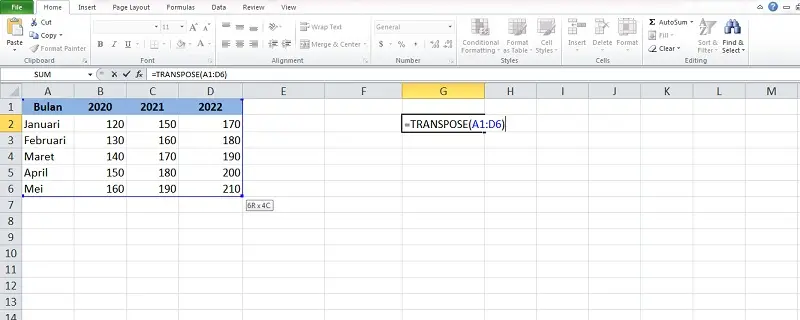
Metode kedua adalah menggunakan rumus bawaan. Cara transpose data di Excel ini cocok jika data masih akan berubah.
Gunakan rumus berikut:
=TRANSPOSE(A1:D6)
Gambar 7
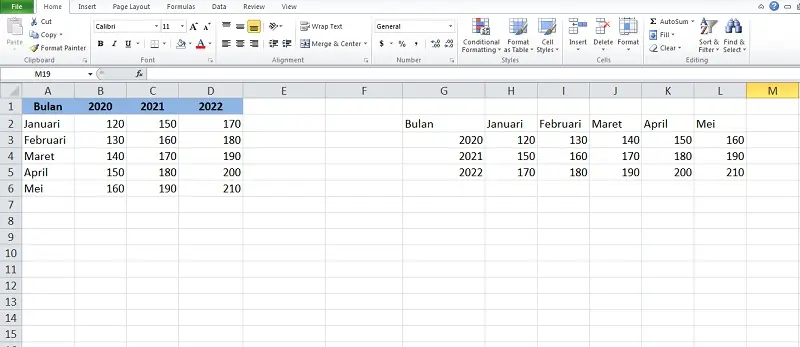
Ketik rumus tersebut di sel kosong. Setelah menekan Enter, data akan otomatis terbalik.
Jika menggunakan versi terbaru, cukup tekan Enter. Pada versi lama, perlu menekan Ctrl + Shift + Enter.
Gambar 8
Keunggulan metode ini adalah hasil akan otomatis update jika data awal berubah. Ini sangat membantu untuk laporan dinamis bulanan. Banyak pengguna memilih cara ini ketika mengelola data lebih dari 100 baris agar tidak perlu mengulang proses manual.
Tips Agar Transpose Lebih Rapi dan Efisien
Pertama, pastikan area kosong cukup luas. Jika tidak, akan muncul pesan error karena data menimpa sel lain. Kemudian, periksa kembali format angka. Kadang angka berubah menjadi format umum setelah dipindahkan.
Langkah selanjutnya, apabila laporan akan dicetak, sesuaikan lebar kolom. Hal ini agar tidak muncul tanda pagar (####). Biasanya ini terjadi karena ukuran kolom terlalu sempit.
Memahami cara transpose data Excel akan membantu meningkatkan efisiensi kerja hingga 30% berdasarkan kebiasaan kerja administratif harian. Terutama jika Anda rutin membuat rekap mingguan atau bulanan.
Selain itu, teknik ini juga berguna dalam analisis data survei, perbandingan nilai, hingga pengolahan data statistik sederhana. Dengan latihan 2-3 kali, Anda akan terbiasa melakukannya tanpa melihat panduan lagi. Tidak perlu rumus rumit atau fitur tambahan.
Jadi, menguasai cara transpose data di Excel membuat pekerjaan lebih cepat, lebih rapi, dan lebih profesional. Sekarang Anda sudah memahami cara transpose data Excel dengan dua metode mudah dan praktis. Silakan coba langsung menggunakan contoh 5 data di atas agar semakin terbiasa.