
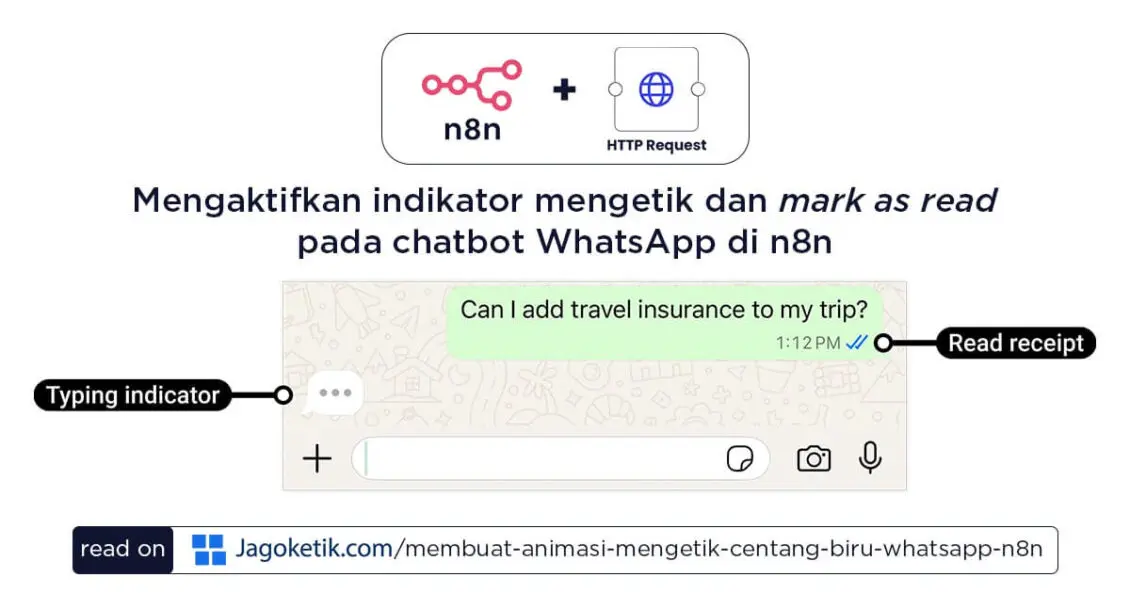
Jagoketik.com – Fitur indikator sedang mengetik (typing indicator) dan centang biru (mark as read) tidak otomatis aktif ketika kita menggunakan WhatsApp Business Account (WABA) di n8n. Kita harus menambahkan node HTTP Request di workflow n8n lalu mengaturnya agar fitur typing indicator dan mark as read dapat aktif.
Mengaktifkan typing indicator dan mark as read di chatbot WhatsApp dapat meningkatkan pengalaman yang lebih baik untuk pelanggan daripada tidak sama sekali ketika Anda menggunakan sistem n8n.
Di artikel ini, kami akan memberikan tutorial mengaktifkan indikator mengetik dan centang biru pada chatbot WhatsApp menggunakan node HTTP Request di workflow n8n.
Anda juga dapat membaca dokumentasi untuk mengaktifkan indikator mengetik dan centang biru (mark as read) di WhatsApp melalui link Indikator mengetik Meta.
1. Menambahkan Node HTTP Request
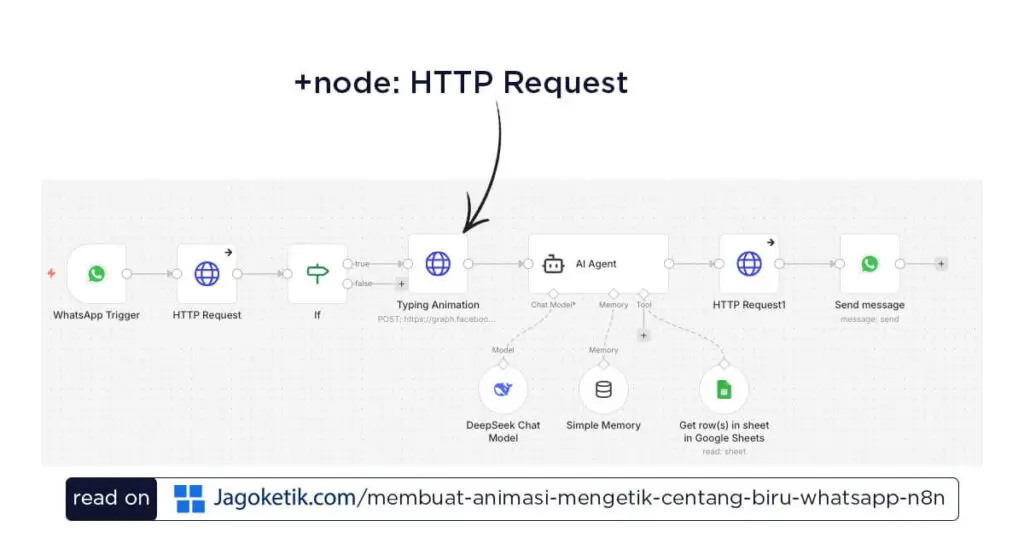
- Tambahkan node HTTP Request di antara node trigger atau webhook dengan node AI Agent.
- Pastikan node HTTP Request tersambung dengan rangkaian trigger atau webhook dengan node AI Agent.
- Beri nama “Typing Animation” agar Anda tahu fungsi dari node tersebut.
2. Mengatur Parameter Request
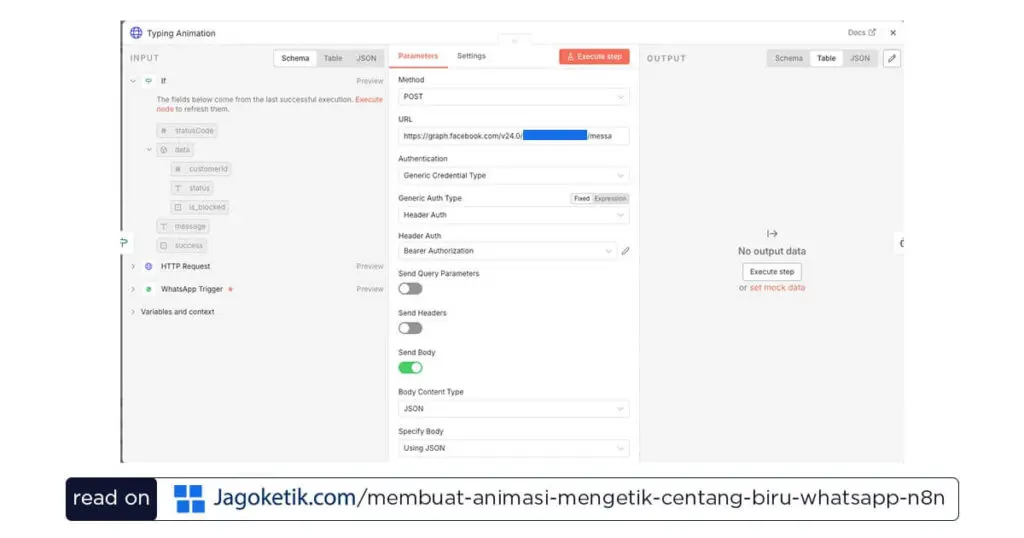
Di jendela ini silakan atur parameter sesuai dengan dokumentasi resmi dari meta, yakni:
- Method: Pilih
POST. - URL: Masukkan
https://graph.facebook.com/v24.0/ID_NOMOR_TELEPON_ANDA/messages. - Authentication: Generic Credential Type
- Generic Auth Type: Header Auth
- Header Auth: Create new credential (lihat langkah ke-3)
- Body Content Type: Pilih
JSON. - Specify Body: Pilih
Using JSON. - JSON: Masukkan kode dinamis berikut untuk memicu centang biru dan animasi mengetik:
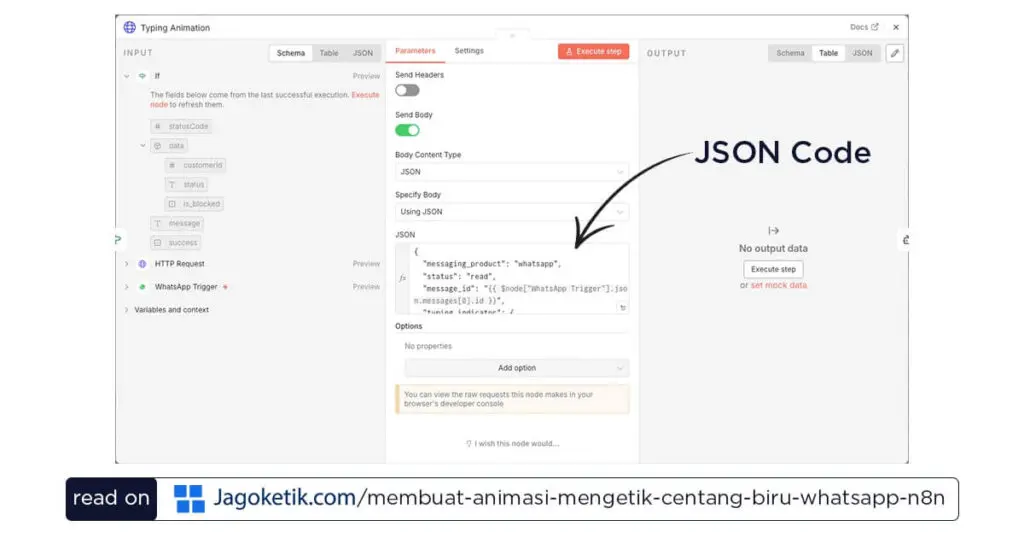
{
  "messaging_product": "whatsapp",
  "status": "read",
  "message_id": "{{ $node["WhatsApp Trigger"].json.messages[0].id }}",
  "typing_indicator": {
    "type": "text"
  }
}
3. Mengatur Authentication (Keamanan)
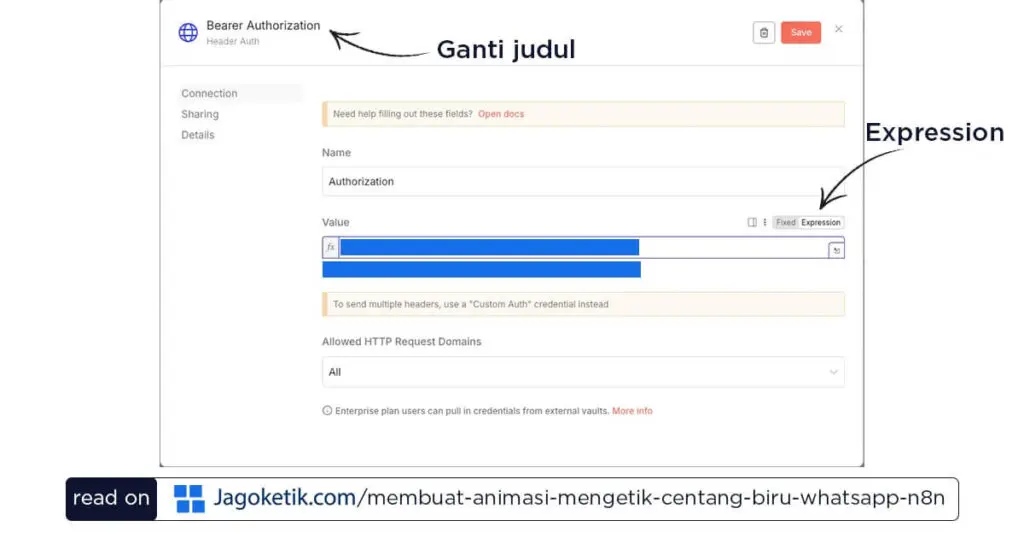
Ini adalah bagian paling krusial untuk memastikan token Anda aman dan terbaca oleh sistem Meta:
- Pada kolom Header Auth, klik Create New Credential.
- Akan muncul jendela baru, isi sebagai berikut:
- Name: Ketik
Authorization. - Value: Klik ikon Expression (ikon awan/kelereng di sebelah kanan kotak input).
- Di dalam kotak ekspresi, tuliskan:
Bearer (spasi) TOKEN_PERMANEN_ANDA. - Klik Save dan tutup jendela kredensial tersebut.
- Name: Ketik
4. Urutan Workflow yang Benar
Agar fitur ini bekerja secara optimal, pastikan urutan node di kanvas Anda adalah sebagai berikut:
- WhatsApp Trigger: Menerima pesan masuk.
- Typing Animation (HTTP Request): Langkah pertama setelah lolos filter.
- Wait Node (opsinal): Masukkan jeda 2-3 detik. Jeda ini penting agar pengguna sempat melihat status centang biru dan tulisan “typing…” sebelum AI menjawab.
- AI Agent: Memproses jawaban.
- Send Message: Mengirimkan jawaban akhir ke pengguna.
5. Pengetesan
- Klik Execute Step pada node Typing Animation.
- Pastikan muncul status success: true atau centang hijau.
- Cek aplikasi WhatsApp Anda; pesan seharusnya langsung berubah menjadi centang biru dan muncul status “sedang mengetik…” di bawah nama bot Anda.
Indikator mengetik ini akan mati secara otomatis setelah 25 detik atau segera setelah Anda mengirimkan pesan teks balasan melalui node terakhir.